Salah satu fitur dari e-ujian adalah memudahkan admin/guru membuat latihan soal sebanyak mungkin untuk siswa yang mengadopsi metode 3B atau Belajar, Berlatih dan Bertanding (Baca: Transformasi Belajar Siswa dengan Metode 3B (Belajar, Berlatih, Bertanding).
Membuat Latihan Soal #
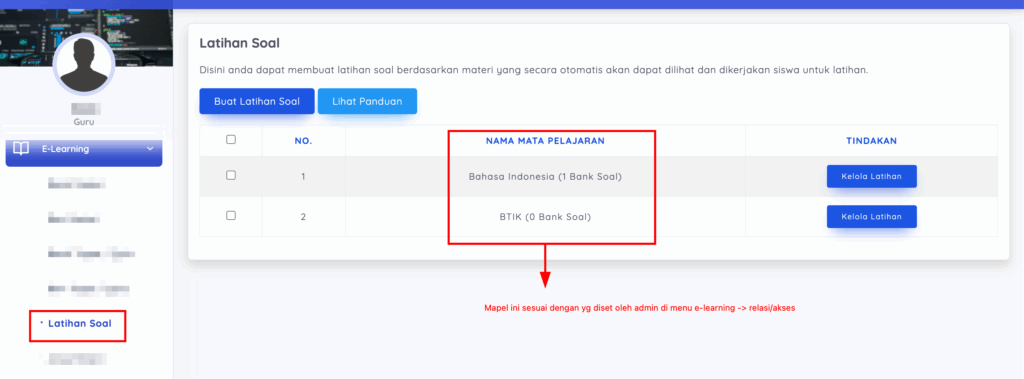
Dipanduan ini, kami akan menjelaskan cara menggunakan fitur latihan soal sehingga guru dapat membuat latihan soal sebanyak mungkin untuk latihan siswa. Untuk membuat latihan soal, silakan login sebagai guru dan kemudian pilih menu e-learning -> Latihan Soal seperti gambar berikut
Selanjutnya, silakan pilih menu Buat Latihan Soal dan lengkapi form-nya seperti ini
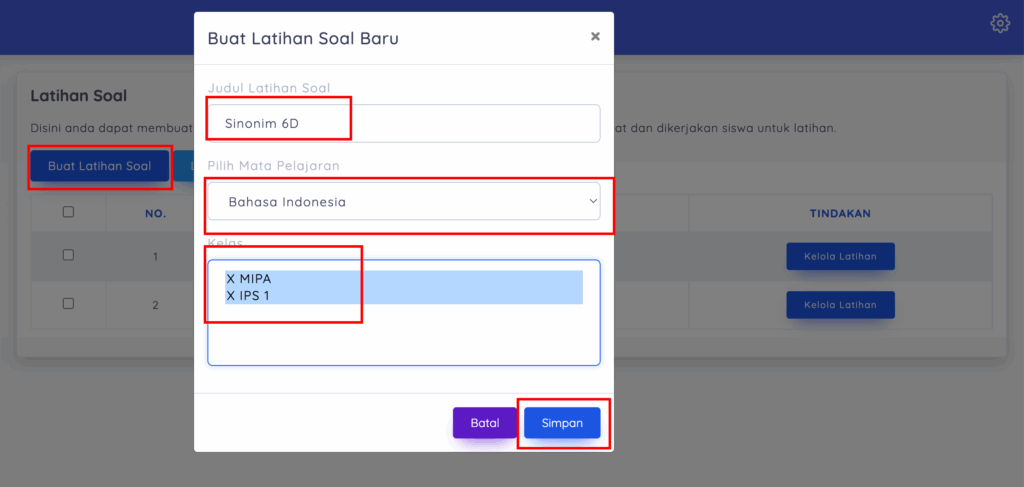
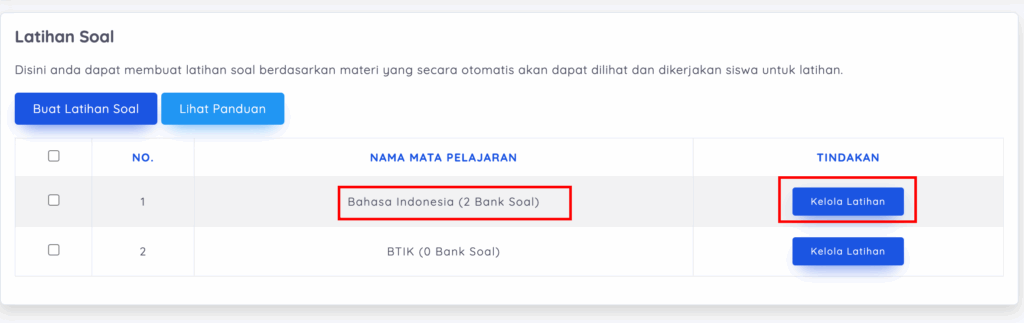
Setelah di klik simpan, maka secara otomatis akan ditambahkan di daftar latihan soal berikut. Kelola Latihan untuk melihat daftar Latihan Soal-nya
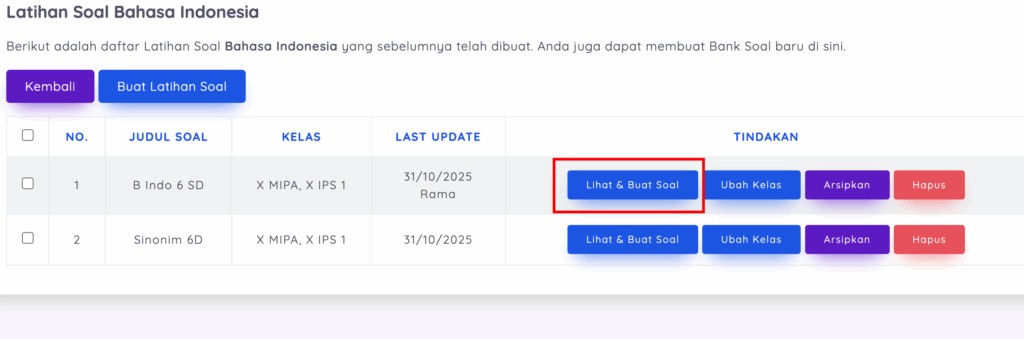
Setelah itu, Anda akan dibawa ke daftar Latihan Soal yang sudah dibuat. Silakan klik Lihat & Buat Soal seperti gambar berikut
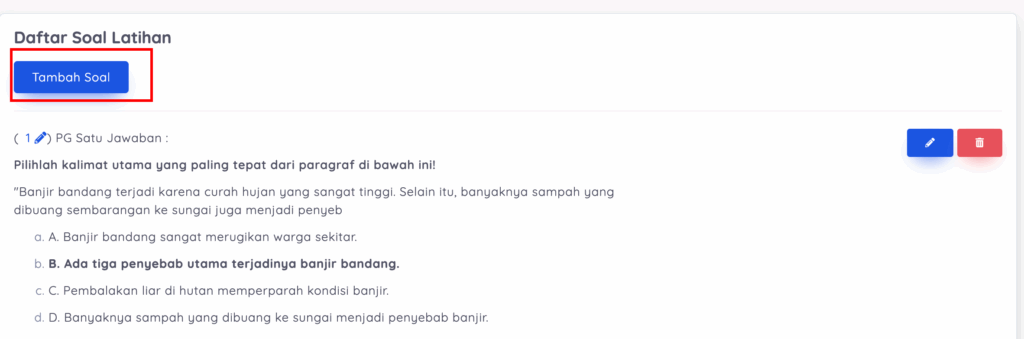
Selanjutnya, silakan buat soal dengan klik menu Tambah Soal sesuai kebutuhan Anda seperti gambar berikut
Selesai. Soal-soal yang Anda buat tersebut nantinya akan secara otomatis tampil di siswa dan bisa dikerjkakan kapan saja jika Latihan Soal tersebut sudah diset statusnya menjadi Released seperti berikut
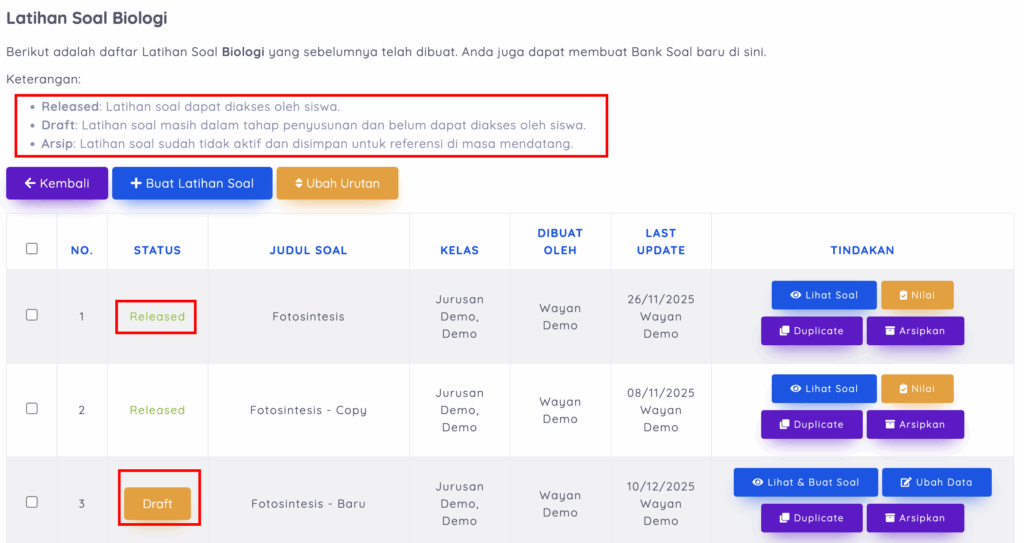
Siswa HANYA akan dapat melihat Latihan Soal dengan status Released saja dan bisa mengerjakannya kapan saja
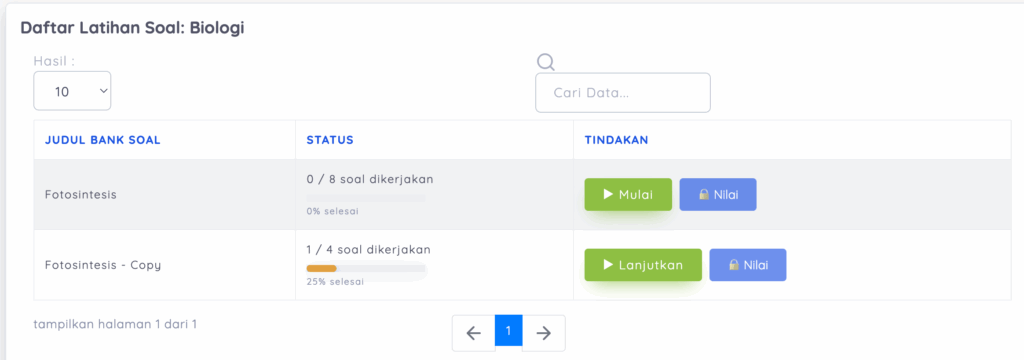
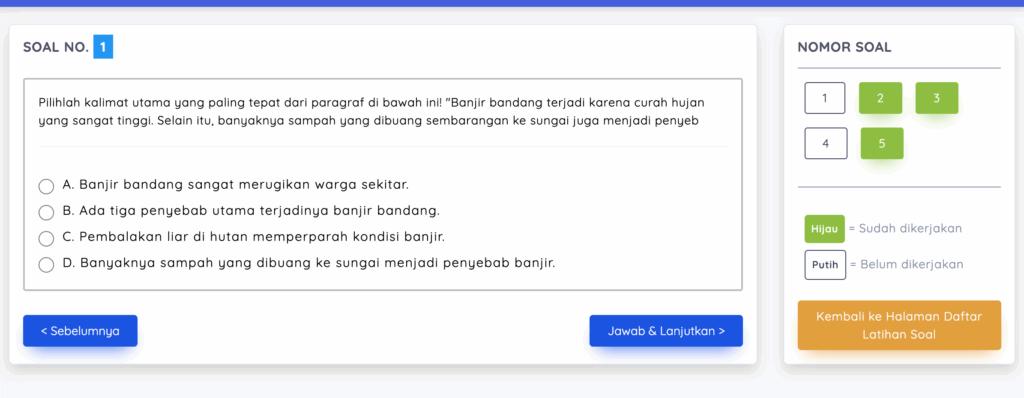
Siswa dapat mengerjakan beberapa soal saja dan kemudian melanjutkannya lagi di waktu lain dengan klik Lanjutkan dan secara otomatis akan melanjutkan pengerjaan latihan soal sebelumnya seperti berikut
Membuat Latihan Soal dengan AI #
Untuk memudahkan, kami menambahkan fitur yang memungkinkan membuat Latihan Soal dengan cepat dengan menggunakan AI. Berikut adalah video cara membuat latihan soal dengan AI e-ujian.id, GRATIS.

Silakan lanjutkan membaca jika Anda lebih menyukai panduan berupa teks.
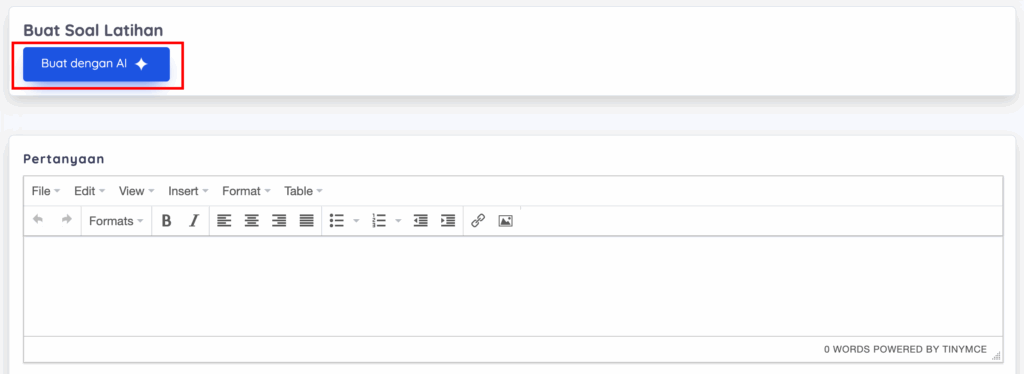
Untuk membuat soal dengan AI, silakan pilih menu Buat dengan AI saat membuat soal seperti gambar berikut
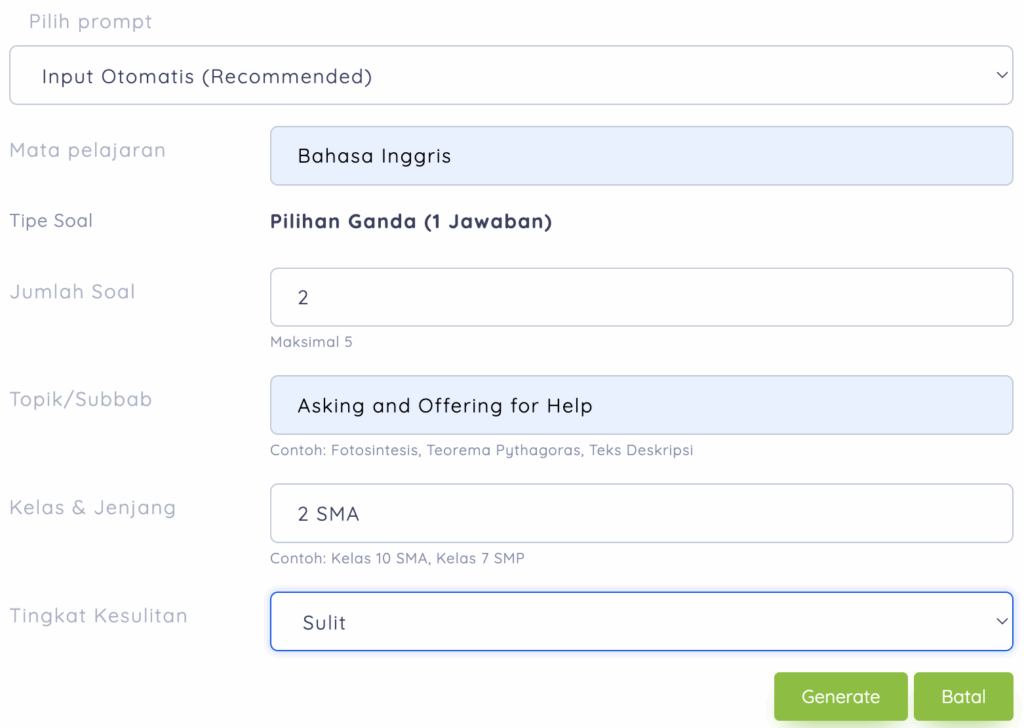
Selanjutnya, isi promt AI yang ada seperti berikut dan klik Generate
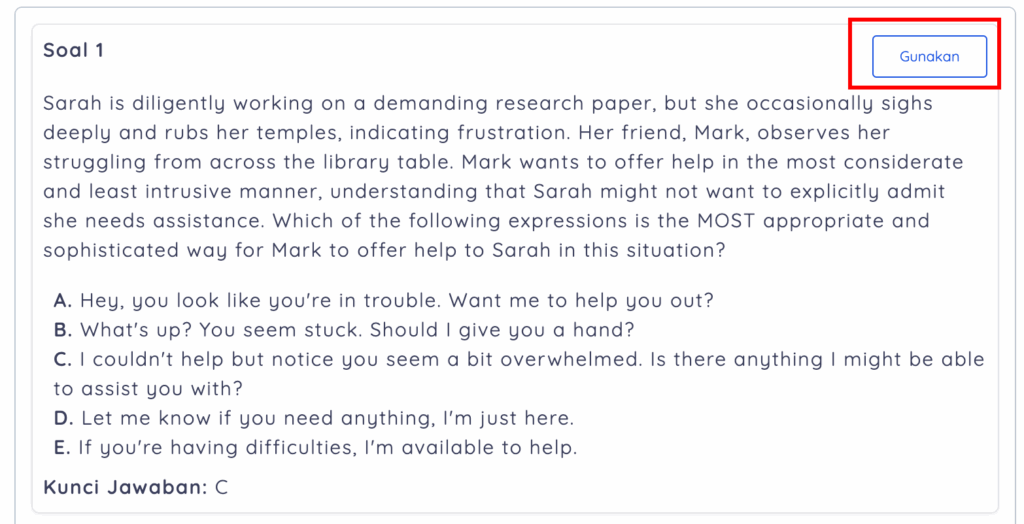
AI akan membuatkan soal untuk Anda. Setelah selesai, klik Gunakan untuk membuat soal yang telah dibuat
Selanjutnya, scroll paling bawah dan pilih Simpan Semua Soal

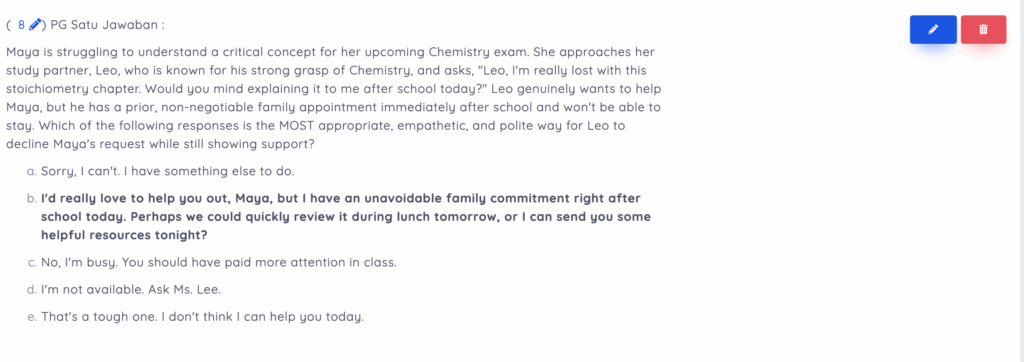
Soal telah berhasil dibuat dan akan otomatis masuk ke dalam daftar latihan soal seperti berikut
Urutkan Tampilan Latihan Soal #
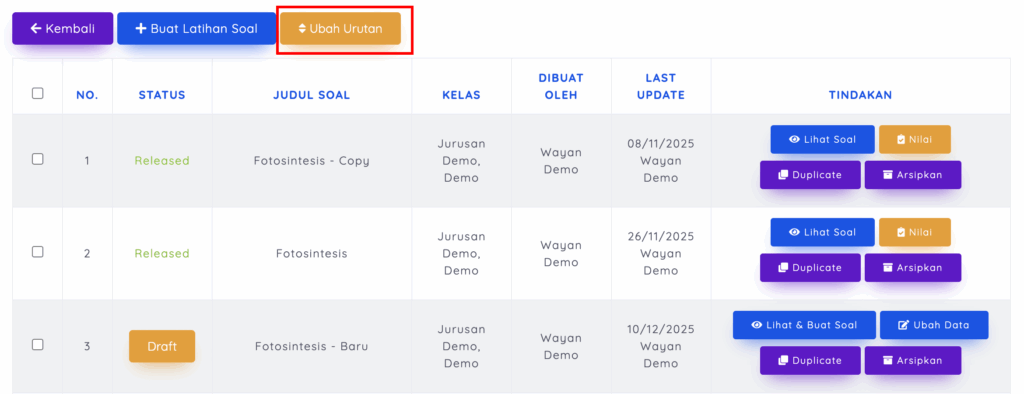
Guru dapat membuat urutan latihan soal mana yang akan tampil di siswa melalui menu Ubah Urutan seperti gambar berikut
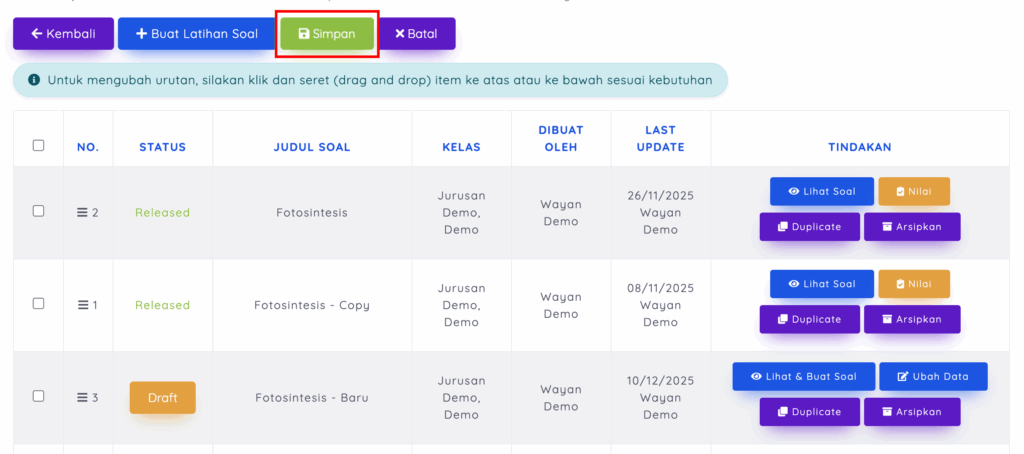
Selanjutnya, silakan tarik dan urutan latihan soal sesuai kebutuhan dan klik Simpan jika sudah selesai
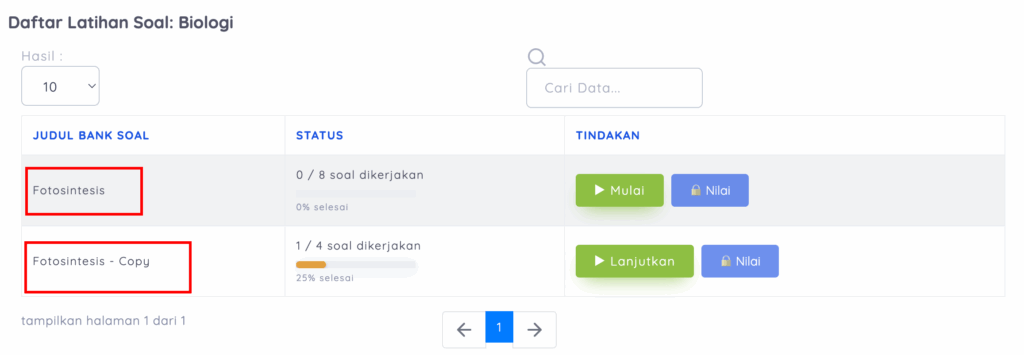
Selesai. Urutan telah diubah dan tampilan disiswa pada Mapel tersebut akan berubah seperti berikut
Selesai. Semoga bermanfaat!


