Zone-Locked Exam adalah fitur yang memungkinkan untuk mengunci akses ujian berdasarkan radius lokasi tertentu, misalnya 200 meter dari area sekolah atau pusat bimbingan belajar atau lokasi lain yang ditentukan.
Mohon perhatikan beberapa hal berikut terkait implementasi fitur Zone-Locked Exam:
- Fitur ini belum berjalan jika siswa menggunakan Safe Exam Browser (SEB). Siswa yang mengakses melalui SEB masih dapat mengikuti ujian dari luar zonasi yang ditentukan.
- Untuk pengguna Android, pastikan siswa telah mengaktifkan lokasi (GPS) di ponselnya serta menggunakan aplikasi Exam Browser e-ujian.id versi terbaru agar dapat mengakses dan mengikuti ujian saat fitur ini aktif.
Cara Aktifkan Zone-Locked Exam #
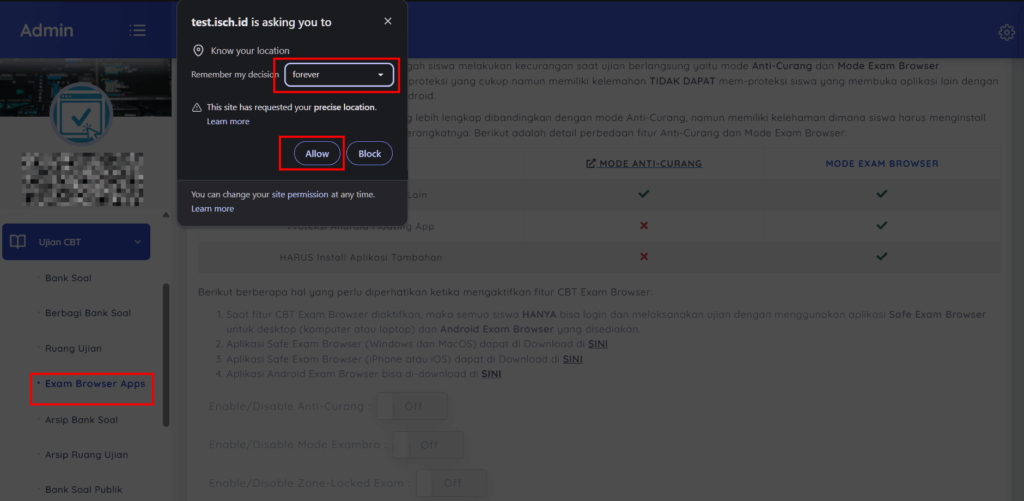
Untuk mengaktifkan fitur Zone-Locked Exam, dari akun Admin, silakan pilih Ujian CBT -> Exam Browser Apps. Popup untuk meminta akses lokasi Anda akan ditampilkan, pastikan untuk memilih Allow seperti gambar berikut
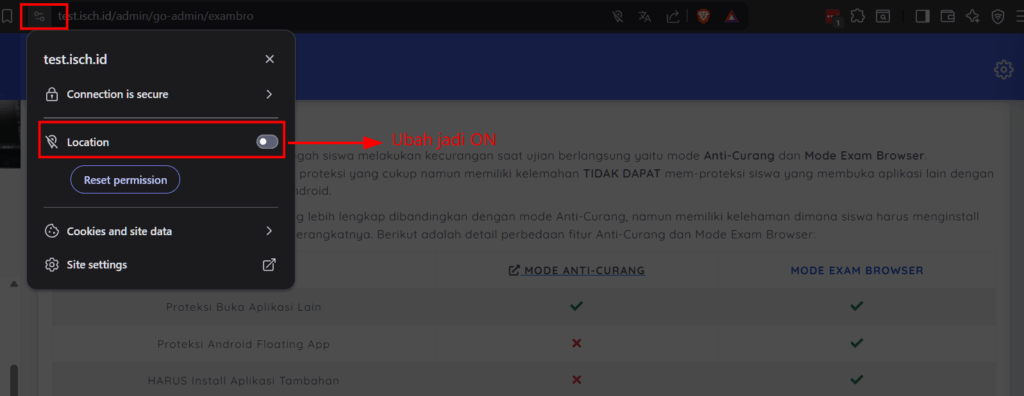
Jika sebelumnya sudah terlanjur salah pilih menu Block maka ubah pengaturannya dengan klik icon pengaturan pada bar browser berikut dan set location jadi ON
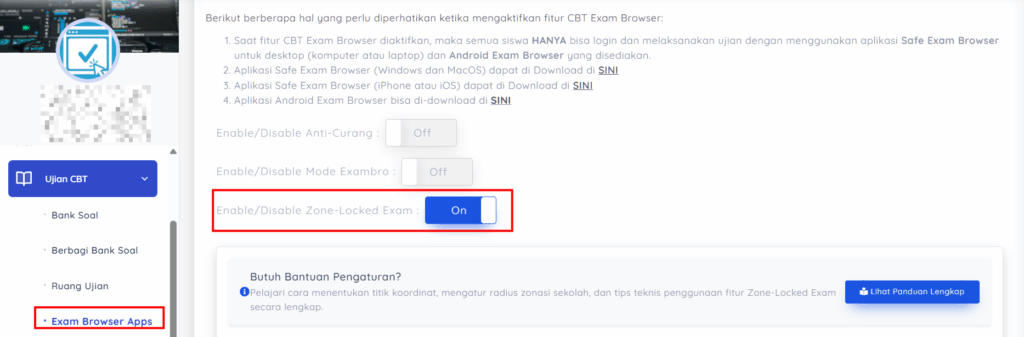
Selanjutnya, silakan aktifkan fitur Enable/Disable Zone-Locked Exam menjadi ON
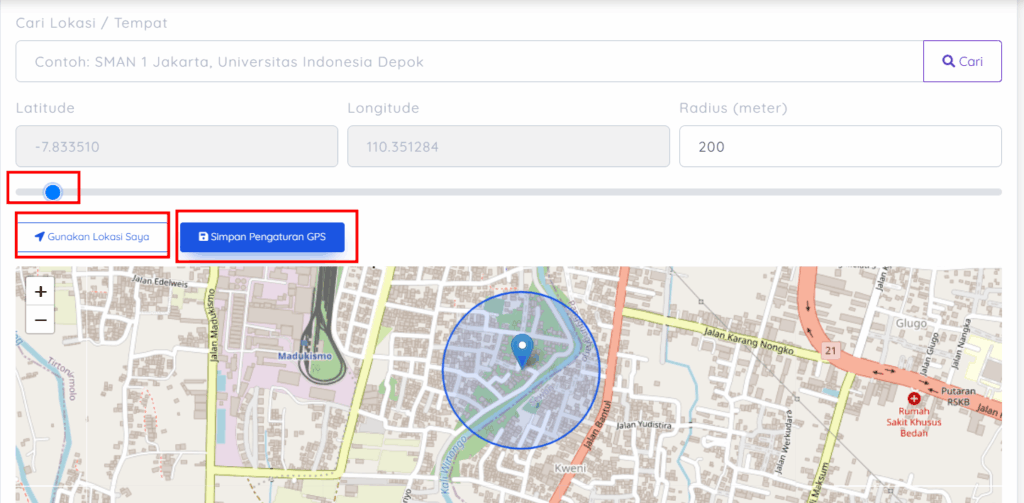
Pengaturan lokasi akan ditampilkan. Klik Gunakan Lokasi Saya dan kemudian atur radius berapa meter siswa dapat mengerjakan ujian tersebut (saran kami setidaknya 200m). Klik Simpan Pengaturan GPS jika sudah sesuai.
Selesai, Zone-Locked Exam telah berhasil diaktifkan dan siswa tidak akan bisa mengerjakan ujian jika berada di luar zona lokasi yang ditentukan.
Izinkan Akses Lokasi di Browser Siswa #
Jika siswa menggunakan Android Exam Browser (pastikan update ke versi terbaru), maka siswa HANYA perlu mengaktifkan GPS/Lokasi di perangkatnya.
Jika menggunakan browser standard seperti google chrome, maka siswa HARUS mengizinkan akses lokasi dengan memilih Allow saat mengakses menu UJIAN CBT seperti berikut
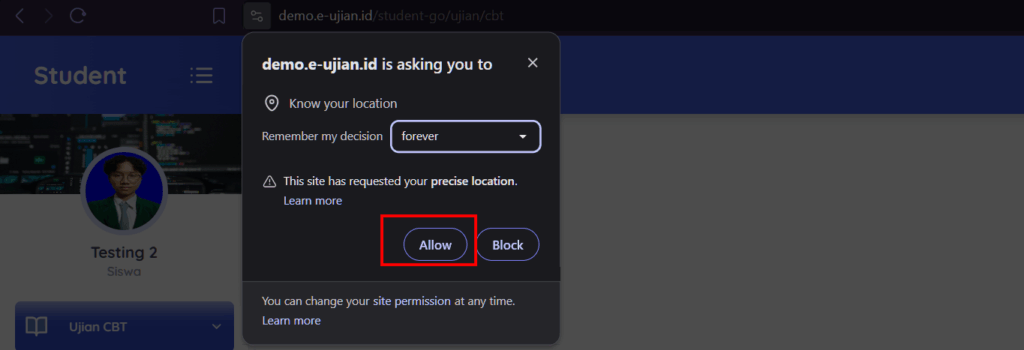
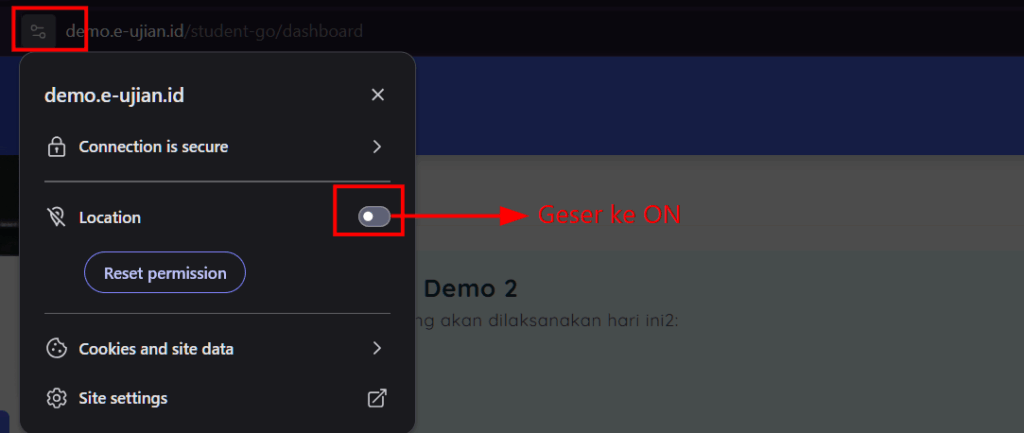
Jika sebelumnya salah memilih Block, silakan pilih icon pengaturan pada bar browser dan geser menjadi ON seperti gambar berikut.
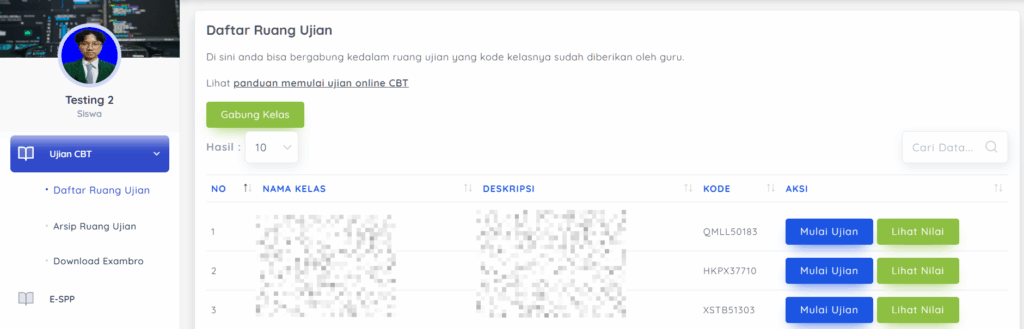
Setelah diset ON dan siswa berada dalam radius zona lokasi yang ditentukan, maka halaman Ujian CBT akan ditampilkan dan siswa bisa melanjutkan ujian
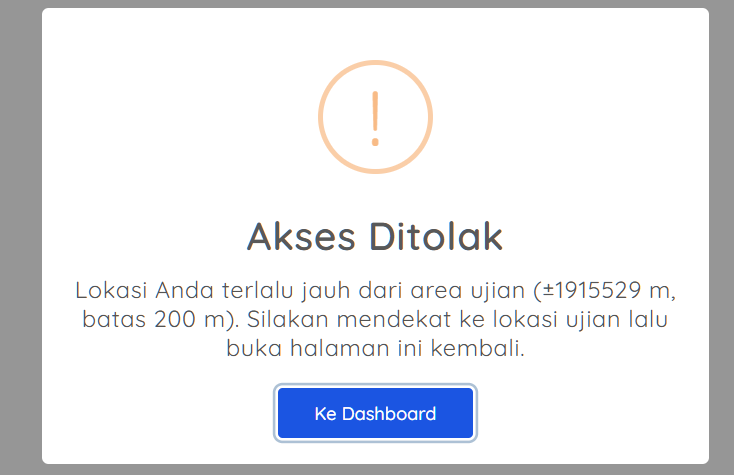
Jika siswa berada di luar radius zona lokasi, maka akan ada notifikasi bahwa siswa berada di luar zona lokasi sehingga tidak bisa melakukan ujian seperti berikut
Selesai. Semoga bermanfaat.


