Sistem absensi digital berbasis GPS dan Barcode dari e-ujian.id merupakan solusi modern untuk mencatat kehadiran siswa secara akurat, cepat, dan anti-titip absen. Artikel ini akan membahas panduan lengkap mengenai cara aktivasi fitur e-absensi untuk Admin sekolah serta panduan melakukan Check-IN/OUT untuk siswa.
1. Panduan Admin: Cara Aktivasi dan Setting E-Absensi di E-ujian.id #
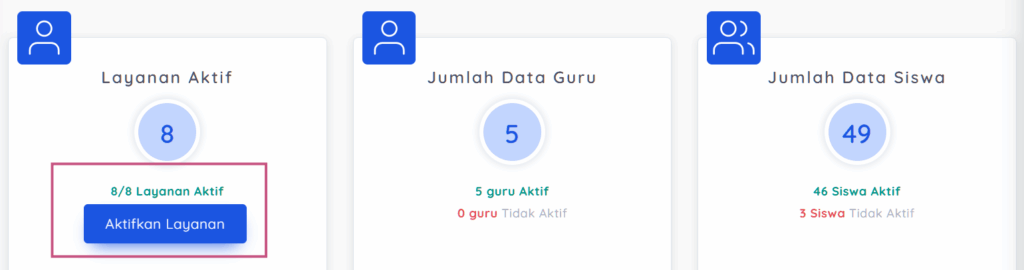
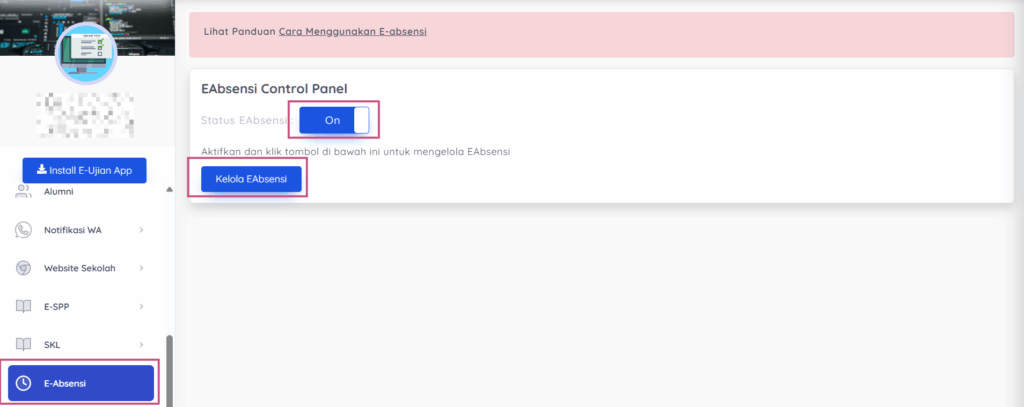
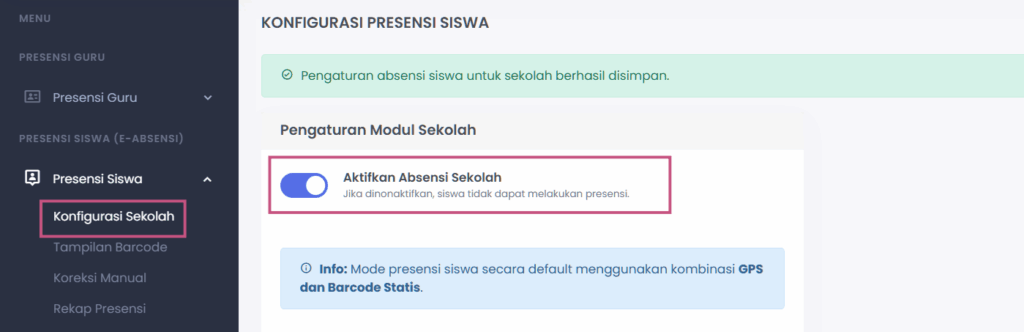
Sebelum siswa dapat melakukan scan kehadiran, Admin sekolah wajib mengaktifkan sistem pelacakan lokasi (geofencing) dan mencetak QR Code melalui dasbor platform e-ujian.id. Berikut langkah-langkahnya:
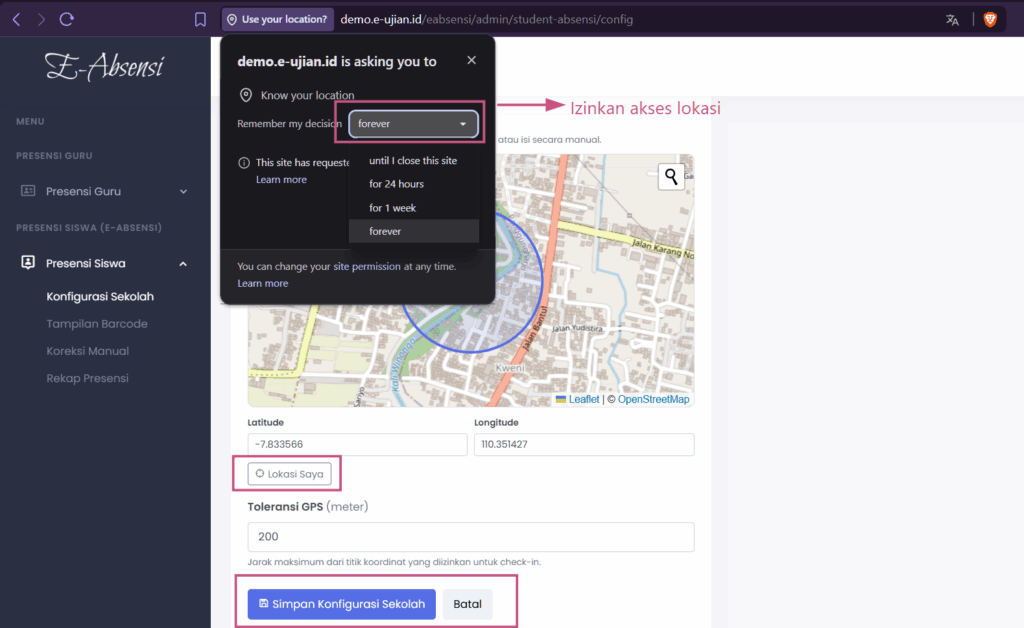
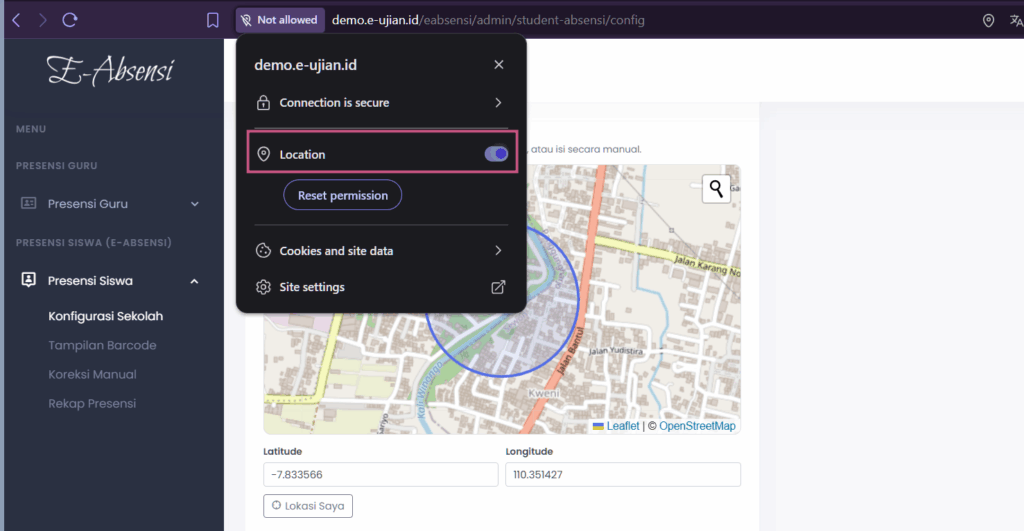
Klik menu Lokasi Saya (pastikan Anda melakukan pengaturan ini langsung di area sekolah agar titik koordinat akurat) atau masukkan koordinat garis lintang dan bujur secara manual.
Popup untuk meminta akses lokasi akan muncul dan pastikan akses lokasi diberikan
Klik Simpan Konfigurasi Sekolah.
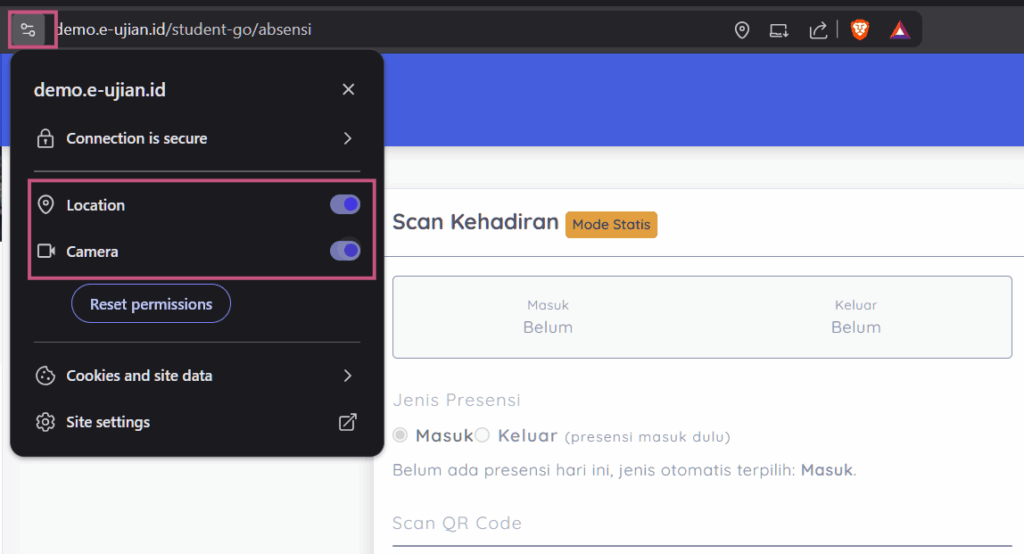
Tips: jika sebelumnya salah mengklik izinkan akses lokasi menjadi block, maka pengaturan bisa diubah dengan mengklik pengaturan pada bar browser dan ubah menjadi allow seperti berikut
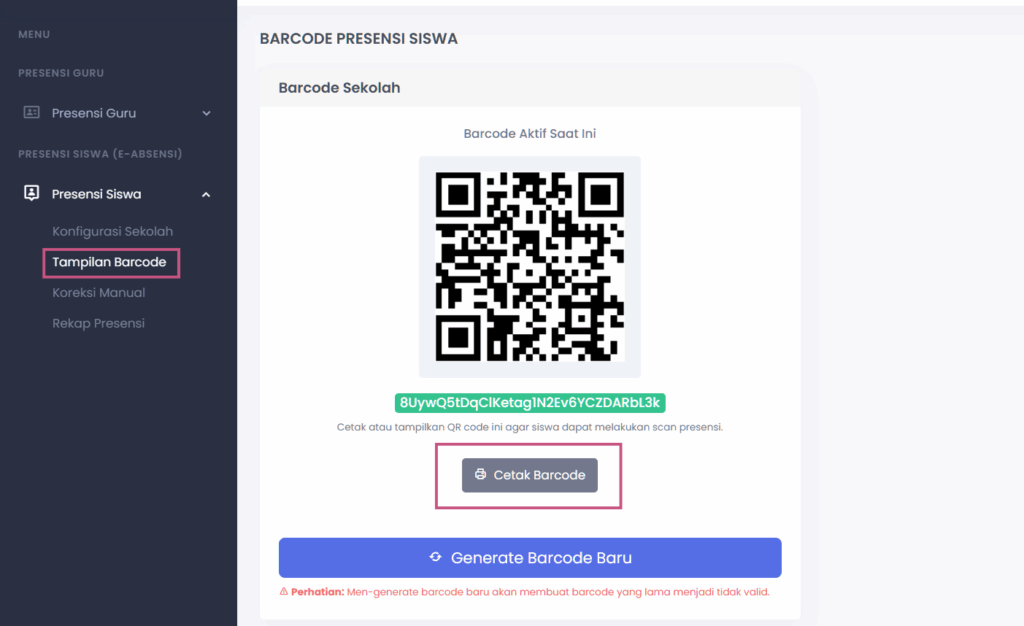
Sistem akan memunculkan kode QR unik. Unduh dan cetak barcode tersebut.
Tempelkan barcode di area strategis, seperti gerbang sekolah, mading, atau depan kelas.
2. Panduan Siswa: Cara Absensi Check-IN dan Check-OUT #
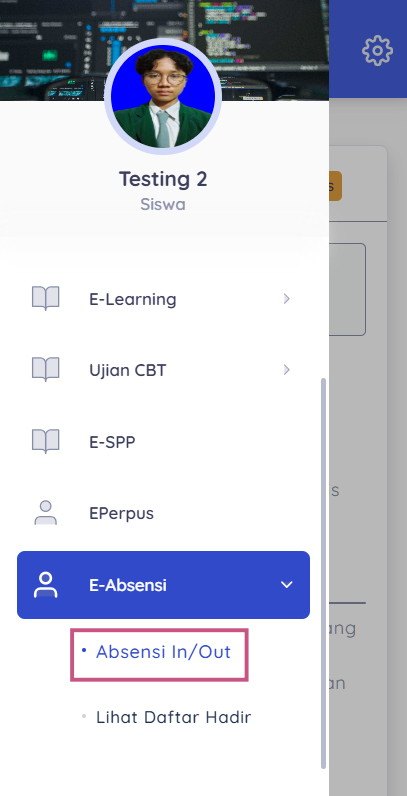
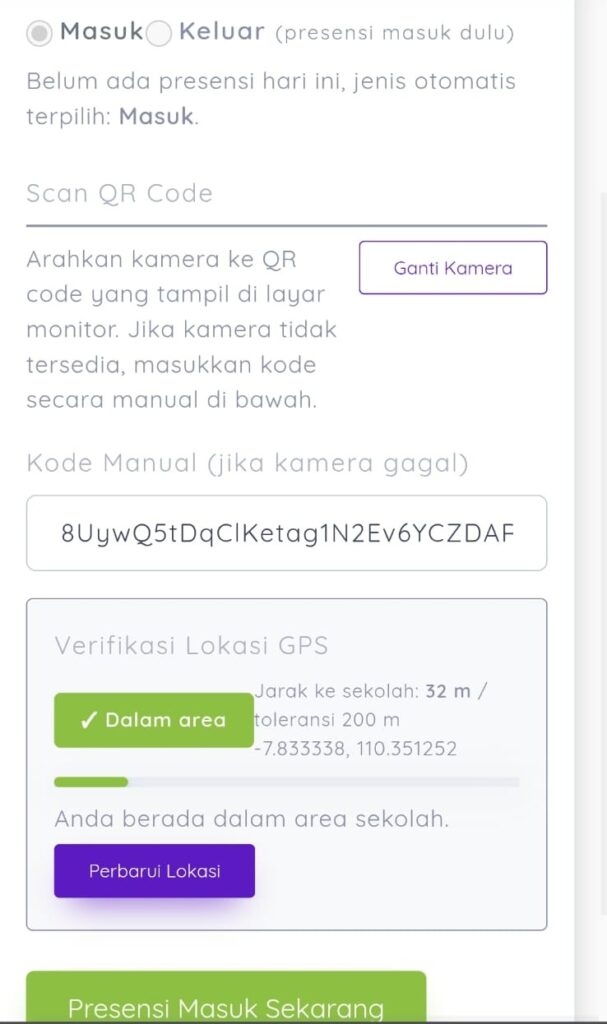
Siswa dapat melakukan absensi mandiri menggunakan aplikasi atau situs e-ujian.id melalui smartphone masing-masing dengan syarat berada di dalam radius sekolah yang telah ditentukan.
Jika posisi Anda sudah sesuai (berada di dalam radius sekolah), tombol absensi akan aktif.
Klik tombol IN (untuk absen masuk) atau OUT (untuk absen pulang).
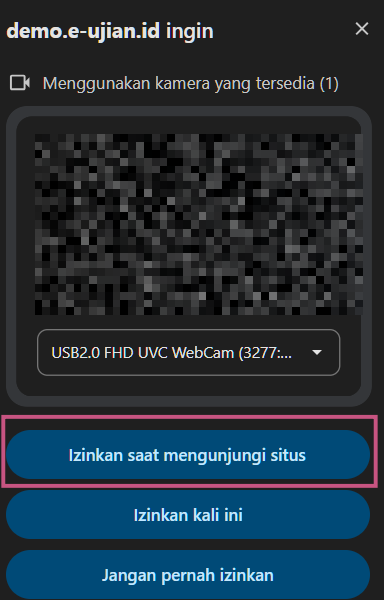
Arahkan kamera smartphone ke barcode sekolah untuk melakukan scanning.
Info Penting:
Jika siswa berada di luar radius lokasi sekolah yang diatur Admin, sistem e-ujian.id secara otomatis akan menolak proses scanning barcode untuk menjaga validitas data.
Akses kamera dan lokasi wajib diizinkan agar dapat melakukan absensi. Jika sebelumnya sudah terlanjur klik Block akses lokasi dan kamera, maka lakukan ini untuk mengizinkannya dan refresh browser kembali setelah diizinkan.
3. Cara Rekap dan Cetak Laporan Absensi Siswa (Excel) #
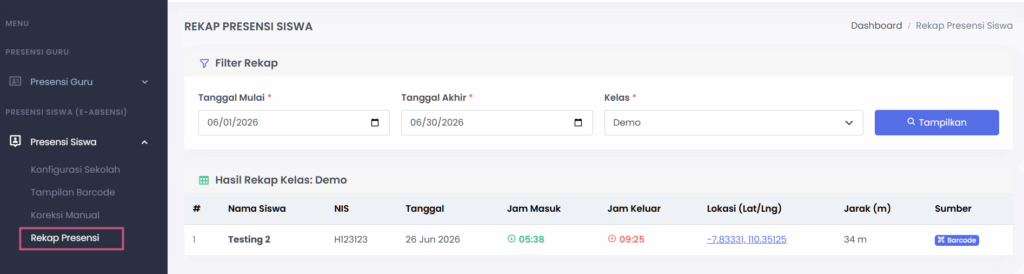
Untuk mempermudah pelaporan kepada wali murid atau kepala sekolah, Admin dapat memantau data kehadiran secara real-time lewat platform e-ujian.id:
Lihat Data: Masuk ke menu Rekap Presensi untuk melihat daftar kehadiran berdasarkan kelas dan periode (harian/bulanan).
Download Laporan: Klik tombol Export untuk mengunduh seluruh data absensi dalam format file Excel (.xlsx) yang siap cetak.
[Screenshot: Tombol download laporan presensi ke Excel]
Mengapa Sistem Absensi GPS & Barcode E-ujian.id Sangat Efektif? #
Akurat & Aman: Menggabungkan validasi lokasi (GPS) dan validasi fisik (Barcode) untuk meminimalisir kecurangan.
Efisien: Tidak ada lagi antrean panjang di meja piket atau rekap manual menggunakan kertas.
Transparan: Data kehadiran langsung masuk ke dasbor admin seketika setelah siswa melakukan scan.
Semoga panduan ini mempermudah digitalisasi sekolah Anda bersama e-ujian.id!