- 1. Format Penilaian dan Tipe Soal yang Mendukung Import
- 2. Template Excel Import Soal
- 3. Cara Import Soal dengan Template PG, PG Multi Jawaban dan Essay
- 4. Cara Import Soal dengan Template Benar/Salah dan Mencocokkan
- 5. Menambahkan Gambar pada Soal Hasil Import
- 6. Pesan Error yang Sering Muncul dan Cara Mengatasinya
Menginput soal satu per satu lewat form memakan waktu, terutama ketika sebuah bank soal berisi puluhan hingga ratusan butir. Fitur Import Soal di e-ujian.id memungkinkan Anda menyusun seluruh soal di Excel terlebih dahulu, lalu memasukkannya ke bank soal sekaligus dalam hitungan detik.
Berikut adalah panduan lengkap cara import soal melalui Excel. Tutorial ini HANYA bisa diikuti jika Anda sudah memiliki akses di e-ujian.id sebagai Admin atau Guru/Dosen dan sudah memiliki bank soal. Jika belum, buat bank soal terlebih dahulu melalui panduan membuat bank soal.
1. Format Penilaian dan Tipe Soal yang Mendukung Import #
Tidak semua kombinasi format penilaian dan tipe soal bisa diimport dari Excel. Sistem membaca format penilaian dari bank soal tujuan, lalu hanya menerima tipe soal yang sesuai. Berikut daftar lengkapnya:
| Format Penilaian | PG Satu Jawaban | PG Multi Jawaban | Essay | Mencocokkan | Benar/Salah |
|---|---|---|---|---|---|
| Standard | ✓ | ✓ | ✓ | ✓ | ✓ |
| Tryout SNMPTN/CPNS | ✓ | ✓ | ✗ | ✗ | ✓ |
| Item Response Theory (IRT) | ✓ | ✓ | ✗ | ✗ | ✓ |
| Soal Jawaban Per-Butir | ✗ | ✗ | ✗ | ✗ | ✗ |
- Pada format IRT dan Tryout SNMPTN/CPNS, tidak ada soal Essay dan Mencocokkan.
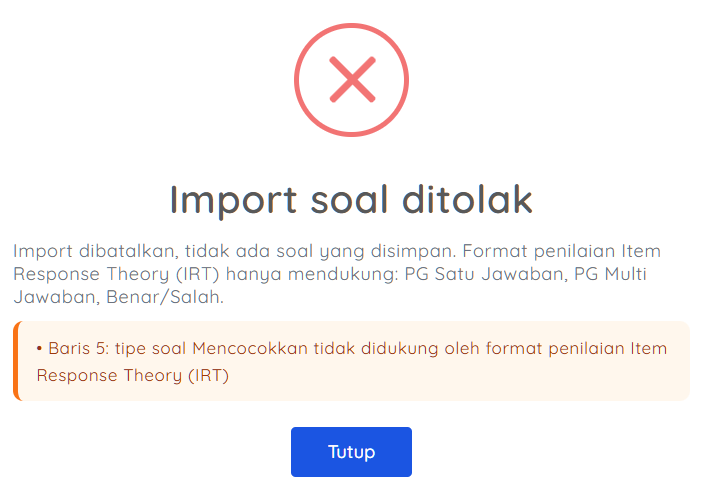
- Jika file Excel berisi tipe soal yang tidak didukung format penilaian bank soal, seluruh import dibatalkan dan sistem menampilkan nomor baris yang bermasalah.
- Lihat perbedaan format penilaian dan cara perhitungannya di SINI.
2. Template Excel Import Soal #
Import soal wajib memakai template Excel yang disediakan. Ada dua template, dipisahkan berdasarkan tipe soalnya:
| Template | Tipe Soal | Kode Jenis di Excel | Unduh |
|---|---|---|---|
| Template PG & Essay | PG Satu Jawaban, Essay, PG Multi Jawaban | 1 = PG, 2 = Essay, 3 = PG Multi | template_soal_pg_essay.xlsx |
| Template Benar/Salah & Mencocokkan | Mencocokkan, Benar/Salah | 4 = Mencocokkan, 5 = Benar/Salah | template_soal_benar_salah_mencocokkan.xlsx |
Satu file Excel hanya boleh berisi tipe soal dari satu template. Jika Anda ingin memasukkan PG sekaligus Benar/Salah, siapkan dua file dan lakukan import dua kali.
- Gunakan file berformat .xlsx. Format .xls tidak didukung, simpan ulang sebagai Excel Workbook (.xlsx) di Microsoft Excel atau LibreOffice Calc.
- Ukuran file maksimal 10MB, dan data dibaca dari sheet pertama.
- Jangan mengubah atau menghapus baris judul (baris 1) maupun urutan kolom. Baris contoh boleh dihapus sebelum upload.
- Sheet Petunjuk di dalam template berisi ringkasan aturan pengisian yang bisa dibaca sebagai pengingat.
3. Cara Import Soal dengan Template PG, PG Multi Jawaban dan Essay #
Template ini dipakai untuk soal pilihan ganda satu jawaban, pilihan ganda multi jawaban, dan essay. Setiap baris di Excel mewakili satu soal.
Langkah 1: Unduh dan Isi Template #
Unduh template_soal_pg_essay.xlsx, lalu isi satu soal per baris mulai dari baris 2 dengan urutan kolom berikut:
| Kolom | Isi | Keterangan |
|---|---|---|
| A | Soal / Pertanyaan | Wajib diisi. Teks soal boleh memakai rumus matematika, lihat panduannya |
| B | Jenis | Wajib. 1 = PG Satu Jawaban, 2 = Essay, 3 = PG Multi Jawaban |
| C – G | Jawaban A sampai E | Minimal 2 jawaban terisi untuk PG dan PG Multi. Jika hanya sampai D, kosongkan E. Kosongkan untuk Essay |
| H | Kunci Jawaban | PG: satu huruf A sampai E. PG Multi: gabungan huruf seperti AC atau A,C. Kosongkan untuk Essay |
| I | Skor / Bobot | Opsional, lihat aturan di bawah |
Contoh pengisian:
| A. Soal | B. Jenis | C | D | E | F | G | H. Kunci |
|---|---|---|---|---|---|---|---|
| Ibu kota Indonesia adalah … | 1 | Bandung | Jakarta | Surabaya | Medan | B | |
| Berikut yang termasuk bilangan prima adalah … | 3 | 2 | 4 | 5 | 9 | AC | |
| Jelaskan proses terjadinya hujan! | 2 |
Aturan penting yang perlu diperhatikan:
- PG Satu Jawaban: kunci harus satu huruf A sampai E dan harus menunjuk ke jawaban yang terisi.
- PG Multi Jawaban: kunci boleh lebih dari satu huruf, dipisah koma, spasi, atau digabung langsung. Setiap huruf kunci harus menunjuk ke jawaban yang terisi.
- PG Satu dan Multi Jawaban: jika jawaban HANYA A-D, maka kosongi jawaban E.
- Essay: kolom jawaban dan kunci dikosongkan. Kolom bobot bersifat opsional dan hanya dipakai pada format Standard (angka lebih dari 0).
- Format IRT: kolom skor diisi angka bulat 1 sampai 5 untuk semua tipe soal. Jika dikosongkan, dianggap 1.
- Baris yang benar-benar kosong akan dilewati secara otomatis.
Langkah 2: Buka Menu Import Soal #
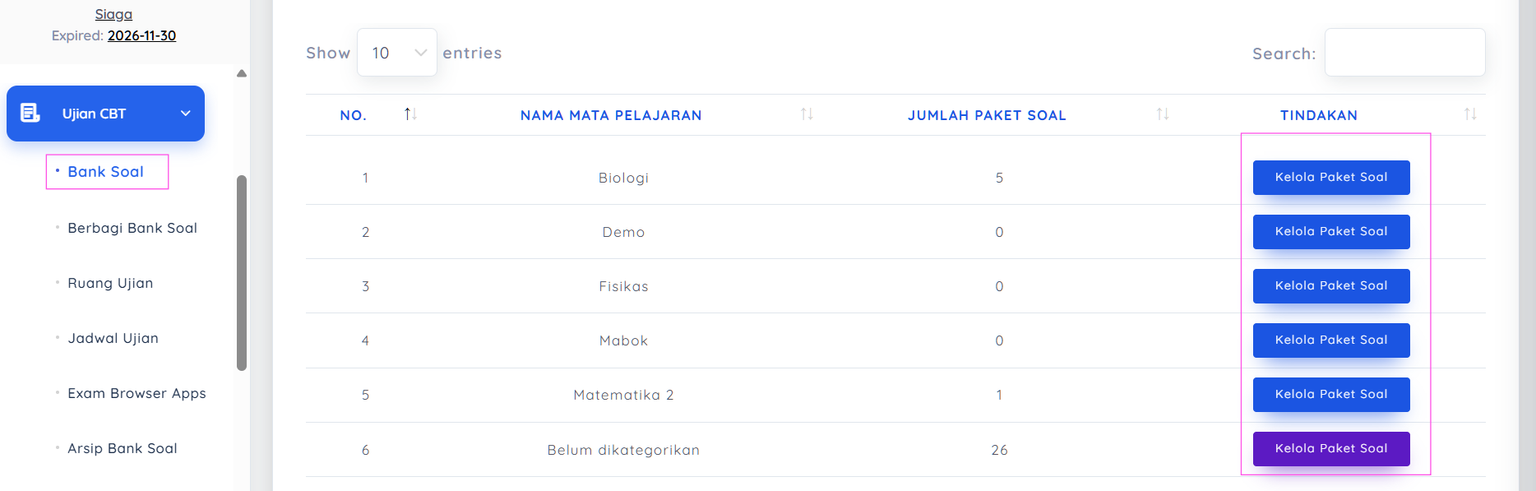
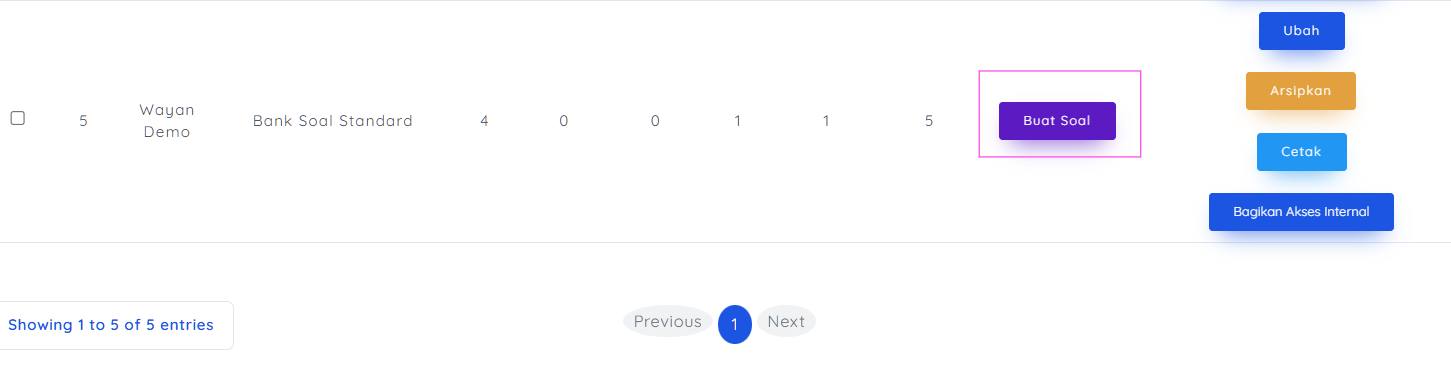
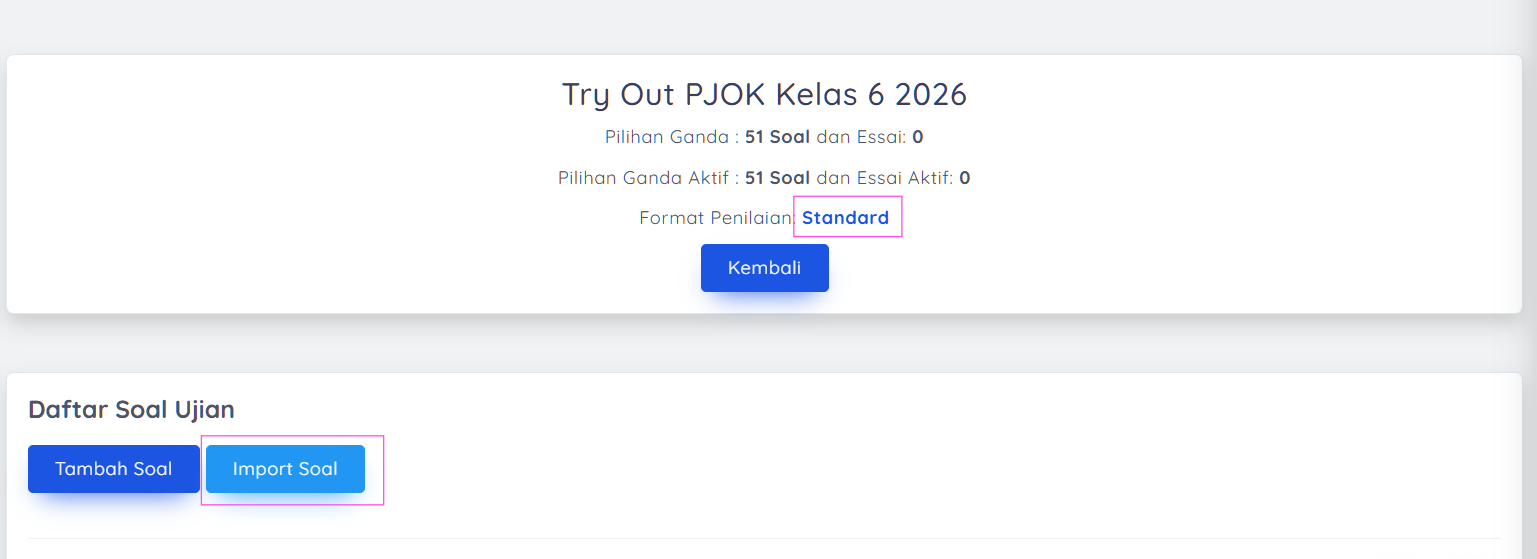
Login sebagai admin atau guru, kemudian pilih menu Ujian CBT → Bank Soal, lalu klik Kelola Paket Soal pada Mata Pelajaran yang sesuai. Pada bank soal tujuan, klik Buat Soal dan pilih Import Soal.
Pilih Buat Soal pada bank soal yang mau di import
Selanjutnya, pilih tombol Import Soal untuk memulai import
Langkah 3: Upload File dan Jalankan Import #
Pada jendela import, pilih file Excel yang sudah diisi, lalu klik tombol import. Pastikan file yang dipilih adalah template yang sesuai dengan tipe soal Anda.
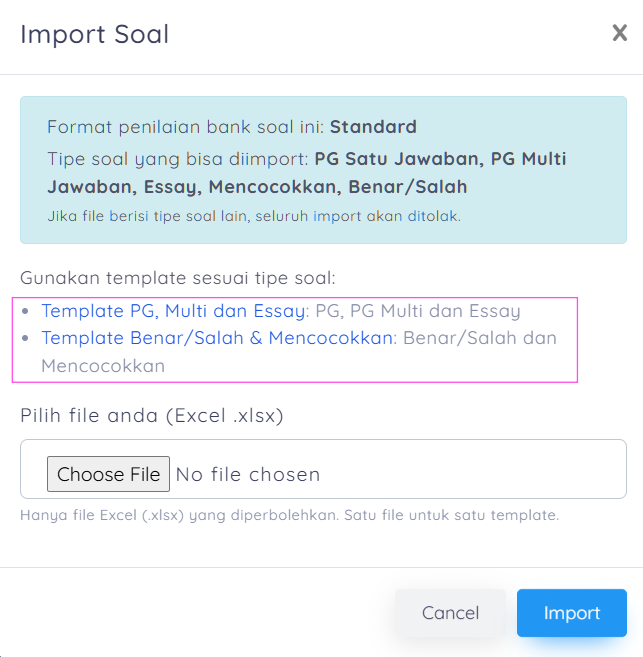
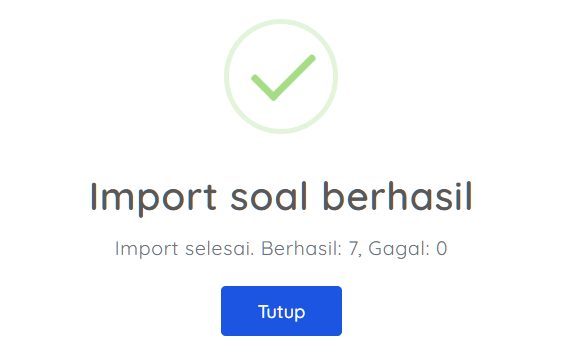
Jika semua baris valid, sistem menampilkan pesan Import selesai. Berhasil: … dan seluruh soal langsung muncul di bank soal.
4. Cara Import Soal dengan Template Benar/Salah dan Mencocokkan #
Template ini dipakai untuk soal Benar/Salah (termasuk soal berkelompok) dan soal Mencocokkan. Langkah unduh, buka menu import, dan upload sama seperti pada bagian 3. Perbedaannya ada pada kolom yang harus diisi.
Langkah 1: Unduh Template dan Kenali Kolomnya #
Unduh template_soal_benar_salah_mencocokkan.xlsx. Template ini memiliki 20 kolom dengan susunan berikut:
| Kolom | Isi | Dipakai untuk |
|---|---|---|
| A | Soal / Pertanyaan | Benar/Salah dan Mencocokkan (instruksi soal) |
| B | Jenis: 4 = Mencocokkan, 5 = Benar/Salah | Keduanya, wajib |
| C | Kunci Benar/Salah: BENAR atau SALAH | Benar/Salah. Kosongkan untuk Mencocokkan |
| D | Skor Soal IRT (1 sampai 5) | Hanya format IRT. Kosong dianggap 1 |
| E | Grup (opsional) | Khusus Benar/Salah berkelompok |
| F – O | Pertanyaan 1 & Jawaban 1 sampai Pertanyaan 5 & Jawaban 5 | Mencocokkan |
| P – T | Jebakan 1 sampai Jebakan 5 | Mencocokkan (opsional) |
Langkah 2: Mengisi Soal Benar/Salah #
Isi kolom A dengan pernyataan, kolom B dengan angka 5, dan kolom C dengan BENAR atau SALAH. Kolom pasangan dan jebakan dikosongkan.
| A. Soal | B. Jenis | C. Kunci | E. Grup |
|---|---|---|---|
| Matahari adalah bintang | 5 | BENAR | |
| Ikan koi adalah ikan laut | 5 | SALAH |
Langkah 3: Membuat Soal Benar/Salah Berkelompok #
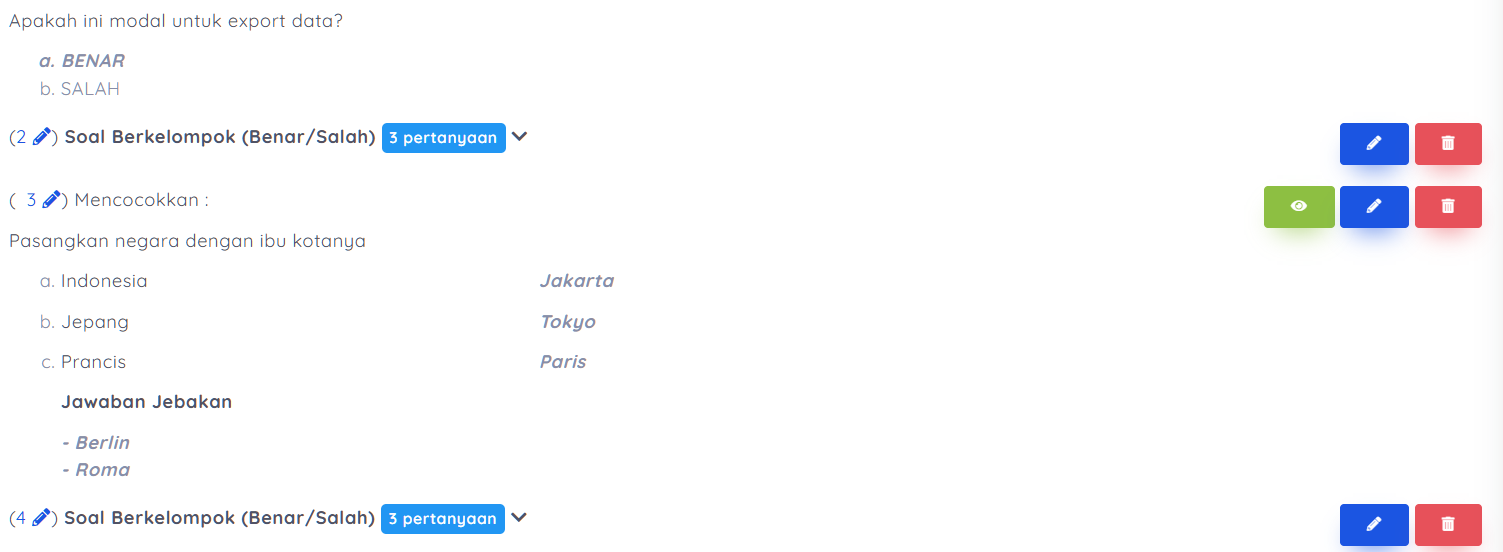
Beberapa pernyataan Benar/Salah dapat digabung menjadi satu soal berkelompok dengan mengisi kolom Grup memakai kode yang sama, misalnya G1. Setiap pernyataan tetap memiliki kunci sendiri, dan pada bank soal akan tampil sebagai satu nomor dengan sub-nomor (1.1, 1.2, dan seterusnya).
| A. Soal | B. Jenis | C. Kunci | E. Grup | Hasil |
|---|---|---|---|---|
| Matahari adalah bintang | 5 | BENAR | G1 | Satu soal berkelompok (3 pernyataan) |
| Bumi adalah planet terbesar di tata surya | 5 | SALAH | G1 | |
| Matahari terbit dari arah timur | 5 | BENAR | G1 | |
| Wapres Gibran Mundur | 5 | BENAR | G2 | Satu soal berkelompok lain (2 pernyataan) |
| Ikan koi adalah ikan laut | 5 | SALAH | G2 | |
| Burung kenari pemakan biji-bijian | 5 | BENAR | Soal tunggal |
- Kode grup bebas, selama baris yang ingin digabung memakai kode yang persis sama (huruf besar atau kecil dianggap sama).
- Kode yang hanya dipakai satu baris dianggap soal tunggal, bukan soal berkelompok.
- Kolom Grup dikosongkan untuk soal Benar/Salah tunggal, dan tidak boleh diisi pada soal Mencocokkan.
- Media bersama (gambar atau audio) untuk satu grup belum bisa diisi lewat Excel.
Langkah 4: Mengisi Soal Mencocokkan #
Isi kolom A dengan instruksi soal, kolom B dengan angka 4, lalu isi pasangan Pertanyaan-Jawaban mulai kolom F. Kolom Kunci dan Grup dikosongkan.
| A. Soal | B | F. Pertanyaan 1 | G. Jawaban 1 | H. Pertanyaan 2 | I. Jawaban 2 | J. Pertanyaan 3 | K. Jawaban 3 | P. Jebakan 1 | Q. Jebakan 2 |
|---|---|---|---|---|---|---|---|---|---|
| Pasangkan negara dengan ibu kotanya | 4 | Indonesia | Jakarta | Jepang | Tokyo | Prancis | Paris | Berlin | Roma |
- Isi minimal 3 pasangan dan maksimal 5 pasangan.
- Pertanyaan dan Jawaban dalam satu pasangan harus diisi dua-duanya.
- Jebakan (opsional, maksimal 5) adalah jawaban pengecoh yang tidak memiliki pasangan, seperti Berlin dan Roma pada contoh di atas.
- Soal Mencocokkan hanya didukung pada format penilaian Standard.
5. Menambahkan Gambar pada Soal Hasil Import #
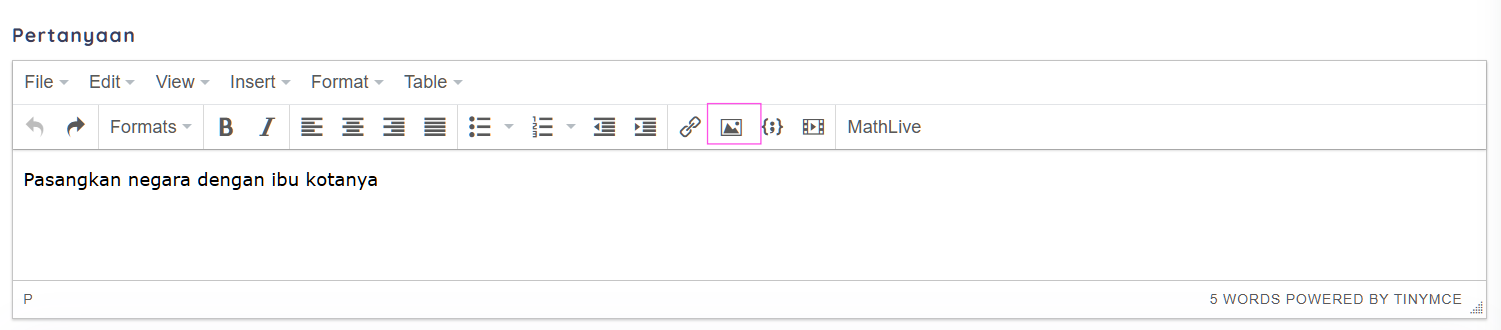
Template Excel hanya menyimpan teks, sehingga gambar tidak bisa ikut diimport. Jika soal Anda memuat gambar, gunakan alur berikut: import soal tanpa gambar terlebih dahulu, kemudian lengkapi gambarnya langsung di aplikasi.
- Tulis soal di Excel seperti biasa. Untuk soal yang memerlukan gambar, tuliskan teks soalnya saja dan beri penanda sementara pada soal, mialnya soal dengan gambar.
- Lakukan import hingga muncul notifikasi berhasil.
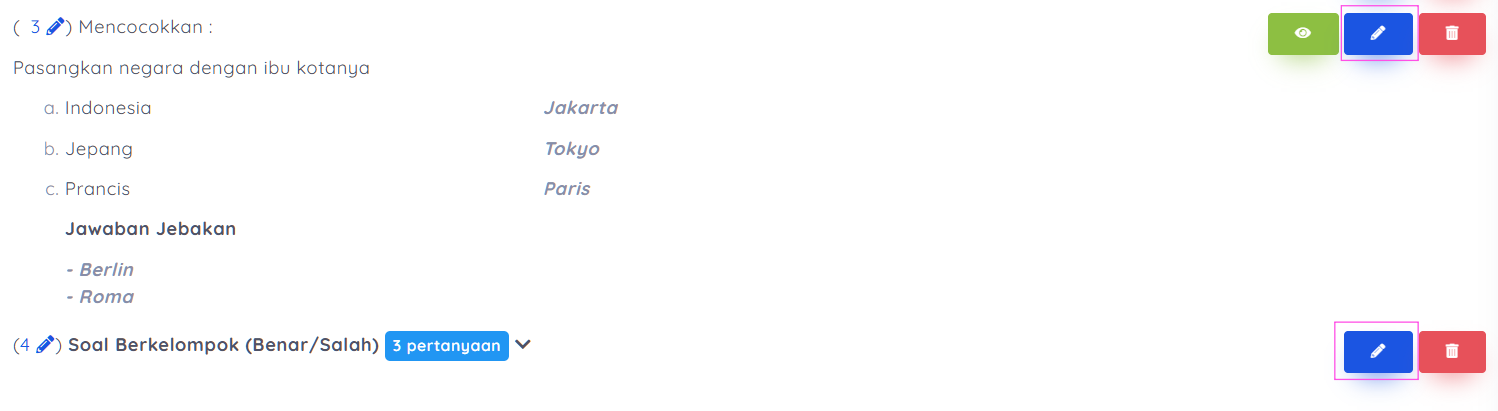
- Buka daftar soal pada bank soal, lalu klik ikon Edit (pensil biru) pada soal yang memerlukan gambar.
- Di editor pertanyaan, letakkan kursor pada posisi gambar, klik ikon Image pada toolbar, lalu unggah gambar dari perangkat Anda.
- Hapus penanda sementara jika perlu, lalu klik Simpan.
6. Pesan Error yang Sering Muncul dan Cara Mengatasinya #
Sistem menampilkan hingga 15 baris bermasalah sekaligus beserta alasannya. Berikut pesan yang paling sering muncul:
| Pesan Error | Penyebab | Solusi |
|---|---|---|
| Hanya file Excel format .xlsx yang didukung | File berformat .xls, .csv, atau lainnya | Simpan ulang sebagai Excel Workbook (.xlsx) |
| Ukuran file terlalu besar. Maksimal 10MB | File melebihi 10MB | Pecah menjadi beberapa file dan import bertahap |
| Format penilaian … tidak mendukung import soal dari Excel | Bank soal berformat Soal Jawaban Per-Butir | Tambahkan soal manual lewat Buat Soal |
| Template tidak dikenali | Baris judul (baris 1) atau urutan kolom diubah | Unduh ulang template dan pindahkan datanya |
| tipe soal … tidak didukung oleh format penilaian … | Contoh: Essay atau Mencocokkan pada format IRT | Hapus baris tersebut atau gunakan bank soal berformat Standard |
| tipe … hanya ada di template … | Kode Jenis tidak sesuai template yang dipakai | Pindahkan soal ke template yang benar |
| kolom Jenis tidak valid | Kolom Jenis kosong atau bukan angka 1 sampai 5 | Isi dengan angka kode sesuai template |
| minimal 2 pilihan jawaban harus diisi | PG atau PG Multi dengan jawaban kurang dari 2 | Lengkapi minimal dua jawaban |
| kunci jawaban PG harus satu huruf A-E | Kunci kosong atau lebih dari satu huruf | Isi satu huruf A sampai E |
| kunci jawaban … dipilih, tetapi Jawaban … kosong | Kunci menunjuk jawaban yang tidak diisi | Isi jawaban tersebut atau ganti kuncinya |
| kunci Benar/Salah harus diisi BENAR atau SALAH | Kolom Kunci kosong atau salah ketik | Isi BENAR atau SALAH |
| pasangan N: pertanyaan dan jawaban harus diisi dua-duanya | Salah satu sisi pasangan kosong | Lengkapi pasangan atau kosongkan keduanya |
| minimal 3 pasangan pertanyaan-jawaban harus diisi | Pasangan Mencocokkan kurang dari 3 | Tambahkan pasangan |
| kolom Grup hanya untuk Benar/Salah | Kolom Grup diisi pada soal Mencocokkan | Kosongkan kolom Grup |
| skor soal IRT harus angka bulat 1 sampai 5 | Skor berisi angka di luar 1 sampai 5, desimal, atau bukan angka | Isi angka bulat 1 sampai 5 |
| bobot essay harus angka lebih dari 0 | Bobot essay 0, negatif, atau bukan angka | Isi angka lebih dari 0 atau kosongkan |
Jika setelah import muncul pesan dengan jumlah Gagal lebih dari 0, periksa kembali daftar soal pada bank soal dan tambahkan soal yang belum masuk secara manual.
Setelah bank soal terisi, langkah berikutnya adalah menyiapkan kelas ujian dan jadwal agar soal dapat dikerjakan siswa.


