Jurnal Mengajar e-ujian.id adalah layanan yang memudahkan guru dan sekolah dalam merekam kegiatan belajar mengajar (KBM) di setiap harinya. Guru hanya perlu melakukan input kurang dari satu menit sesuai dan datanya akan otomatis tersimpan di sistem yang dapat di export kapan saja baik oleh admin dan guru.
Cara Input di Jurnal Mengajar (Guru) #
Untuk tutorial video, silakan simak penjelasannya di video berikut

Silakan lanjutkan membaca jika Anda lebih menyukai tutorial teks yang terus update.
Input rekam KBM hanya dapat dilakukan oleh guru. Silakan login sebagai guru dan kemudian pilih Kelola Jadwal di dashboard untuk membuat jadwal KBM.
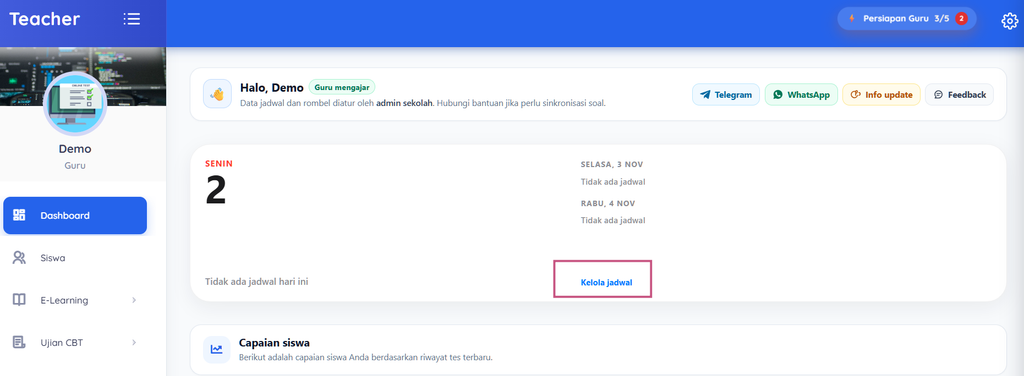
Selanjutnya, klik Tambah Jadwal untuk memasukkan jadwal KBM Anda.
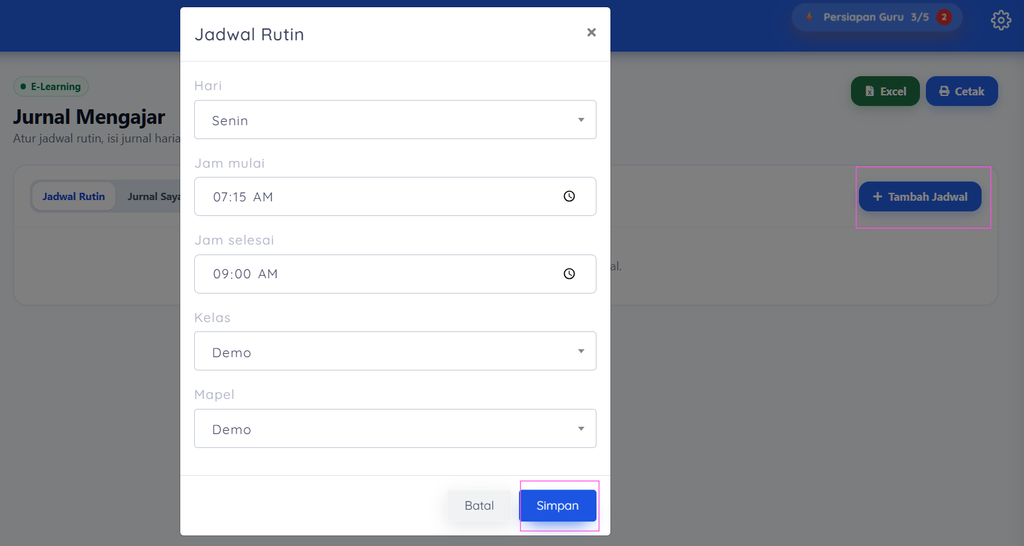
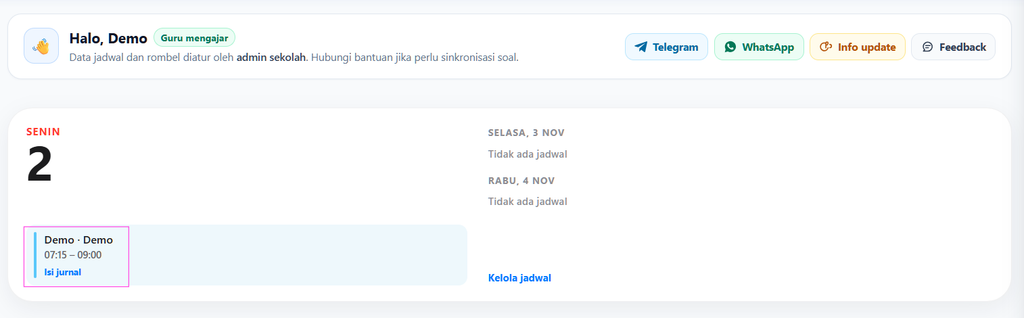
Jadwal berhasil dibuat. Selanjutnya, notifikasi untuk input rekam KBM akan muncul di dashboard jika saat login sesuai dengan jadwal Anda mengajar. Klik Isi Jurnal untuk merekam KBM
Anda akan dibawa ke menu isi jurnal. Tanggal, Jam, Kelas dan Mapel otomatis terisi dan bisa diubah jika memang diperlukan. Daftar hadir siswa juga akan ditampilkan dan defaultnya diset ke HADIR dan guru bisa set siswa yang tidak hadir dengan keterangan yang sesuai seperti Izin, Sakit dll.
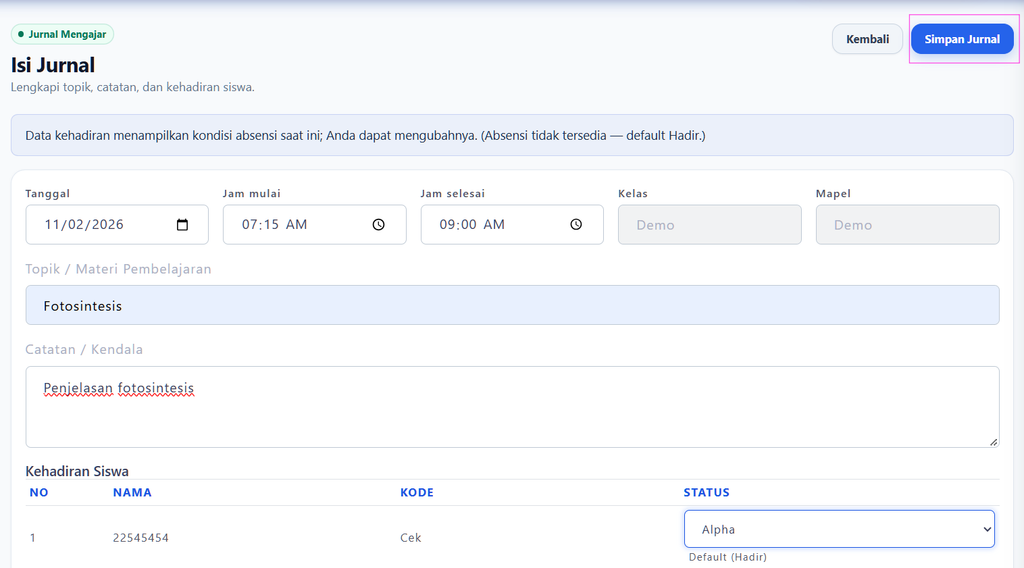
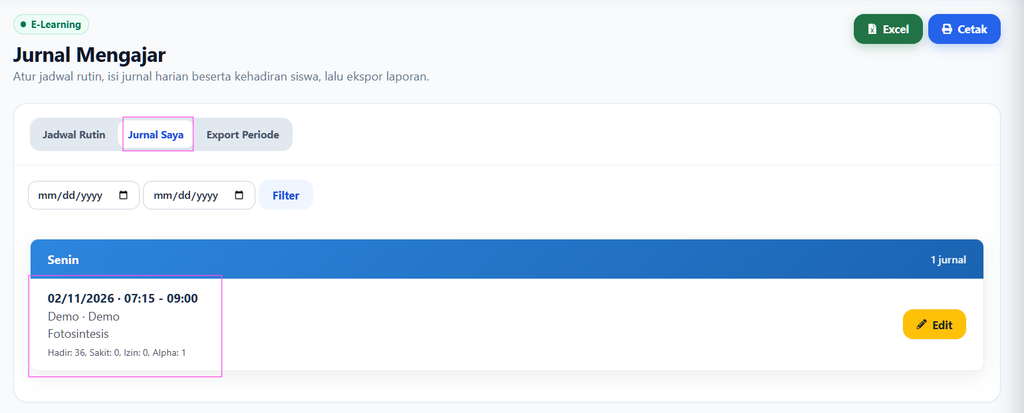
Klik Simpan jika sudah sesuai untuk merekam KBM Anda. Jurnal Mengajar sesuai KBM akan ditampilkan di Jurnal Saya seperti berikut
Export dan Cetak Jurnal Mengajar Guru #
Export / Cetak Jurnal Mengajar dapat dilakukan oleh Guru atau Admin dimana Guru hanya bisa export data sesuai akunnya sendiri dan Admin bisa melakukan export/cetak semua guru.
Cara Export/ Cetak Jurnal Mengajar dari Guru #
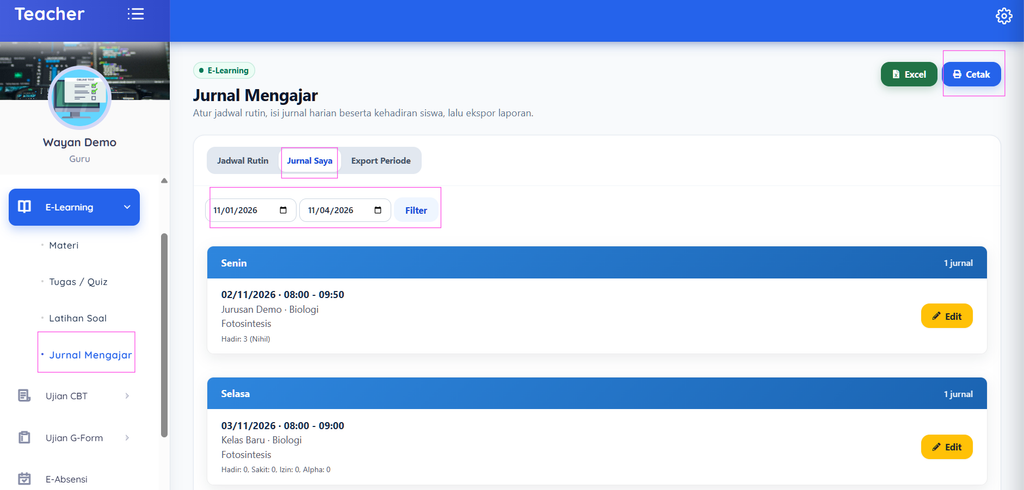
Untuk export, silakan pilih menu E-learning -> Jurnal Mengajar dan kemudian pilih tab Jurnal Saya. Selanjutnya, lakukan filter tanggal dan klik Filter. Setelah sesuai, klik Excel untuk export ke Excel atau Cetak untuk mencetak ke format PDF
Selesai.
Cara Export/ Cetak Jurnal Mengajar dari Admin #
Admin dapat melakukan export semua jurnal mengajar guru. Untuk melakukannya, silakan login sebagai admin dan kemudian pilih E-learning -> Jurnal Mengajar. Selanjutnya, silakan pilih semua guru atau filter berdasarkan guru tertentu dan pilih periode waktunya seperti gambar berikut
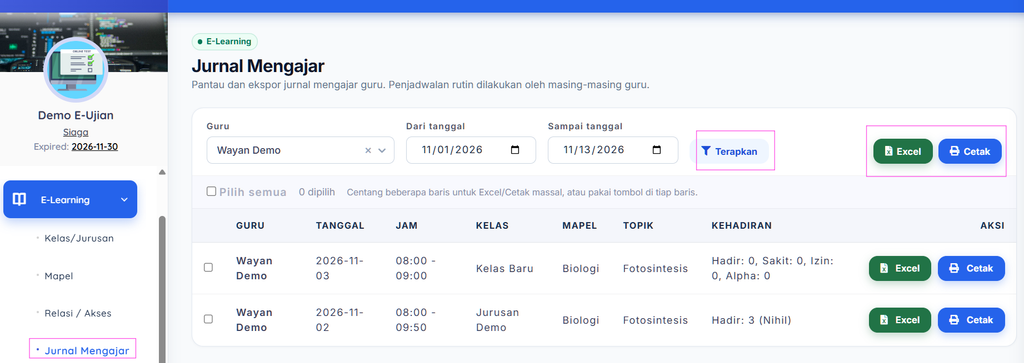
Klik Excel untuk export dengan format Excel atau Cetak untuk mencetak dengan format PDF.
Selesai, semoga bermanfaat!


