Selain 3B (Belajar, Berlatih dan Bertanding dengan CBT), e-ujian juga memberikan fitur Tugas/Quiz yang memudahkan guru memberikan pekerjaan rumah untuk para siswa. Untuk mulai menggunakannya, silakan pilih menu e-learning -> Tugas/Quiz -> Buat Tugas pada akun guru

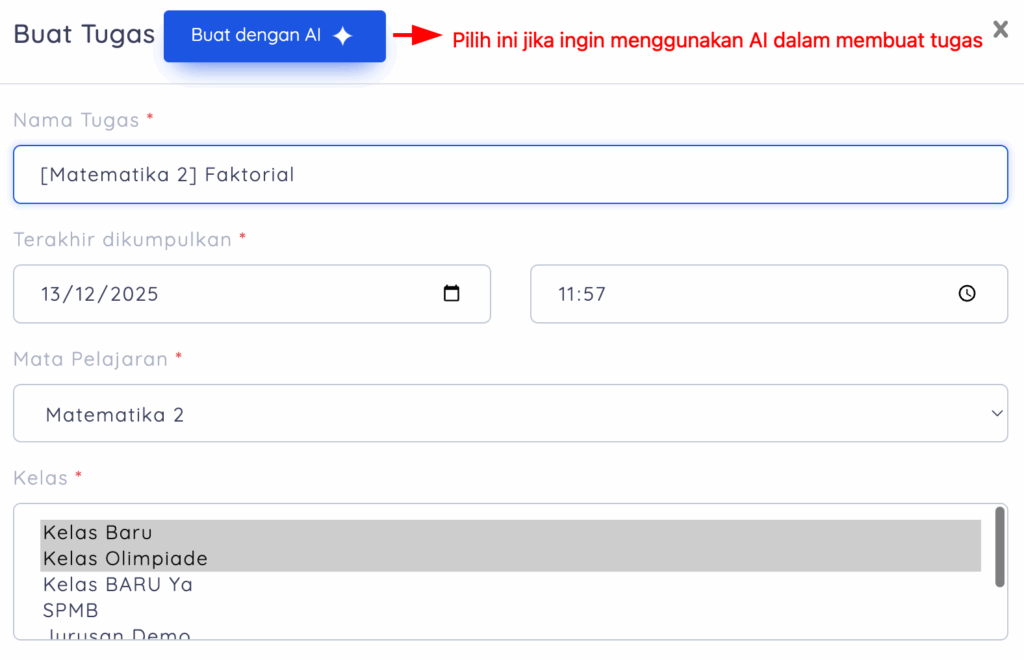
Selanjutnya, lengkap form pembuatan tugas seperti nama tugas, waktu pengumpulan, mata pelajaran dan kelas seperti berikut
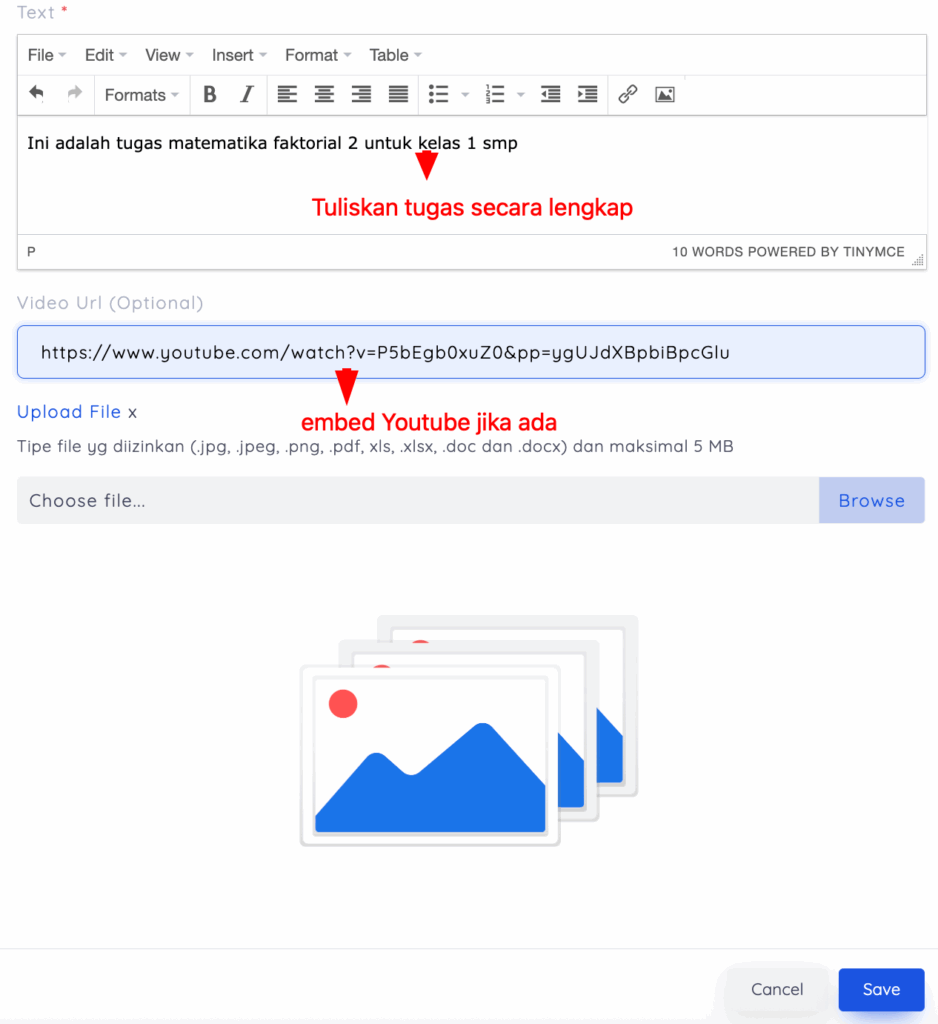
Selanjutnya, isikan tugas yang di dalam form yang ada dan klik Save untuk menyimpan.
Selesai. Tugas Anda telah berhasil dibuat dan akan secara otomatis tampil di menu Siswa

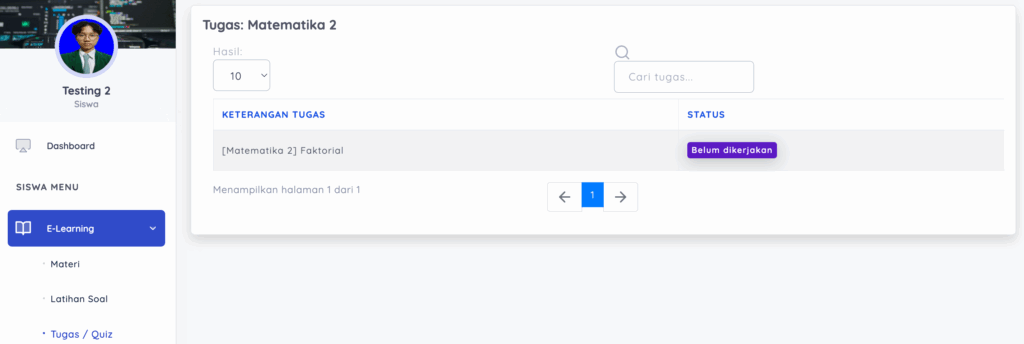
Dan berikut adalah tampilan tugas yang telah dibuat di menu siswa
Cara Membuat Tugas dengan AI #
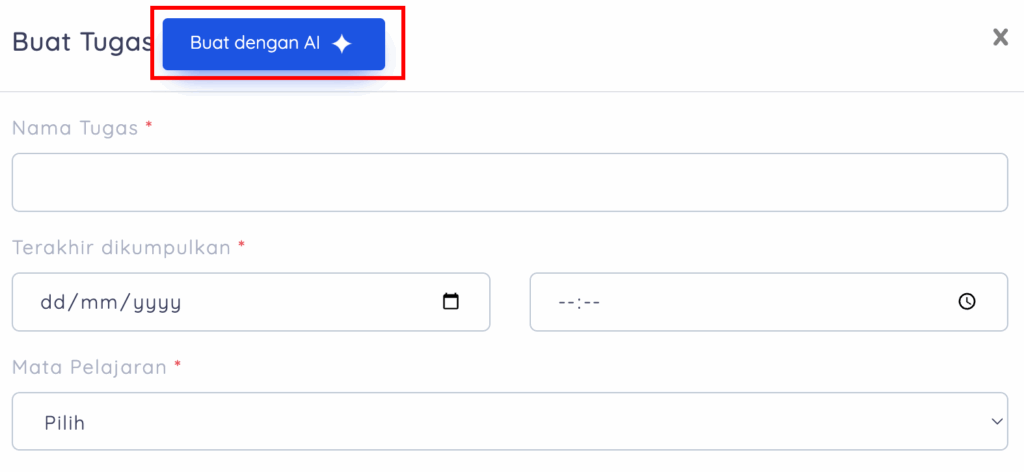
Untuk memudahkan, e-ujian telah memiliki AI yang dapat membantu guru membuat tugas dengan cepat. Untuk menggunakannya, dari akun Guru, silakan pilih menu Buat Tugas dan kemudian pilih Buat dengan AI
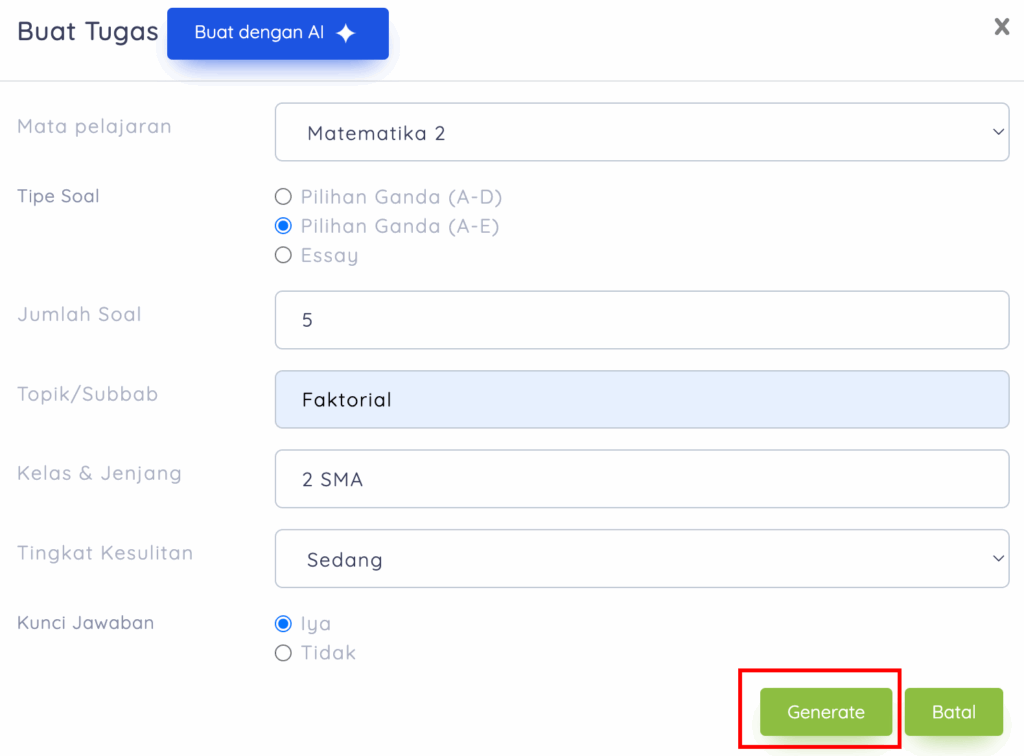
Selanjutnya, lengkapi promt untuk pembuatan tugas dengan AI seperti berikut dan klik Generate
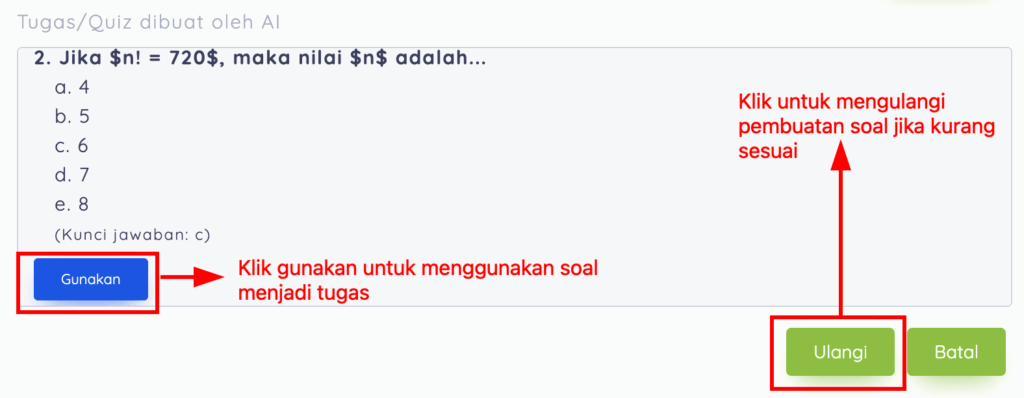
Tugas berupa soal yang dipilih akan dibuat seperti berikut. Klik Gunakan untuk menggunakan tugas/quiz yang dibuat oleh AI
Setelah itu, lengkapi form selanjutnya seperti nama tugas dll
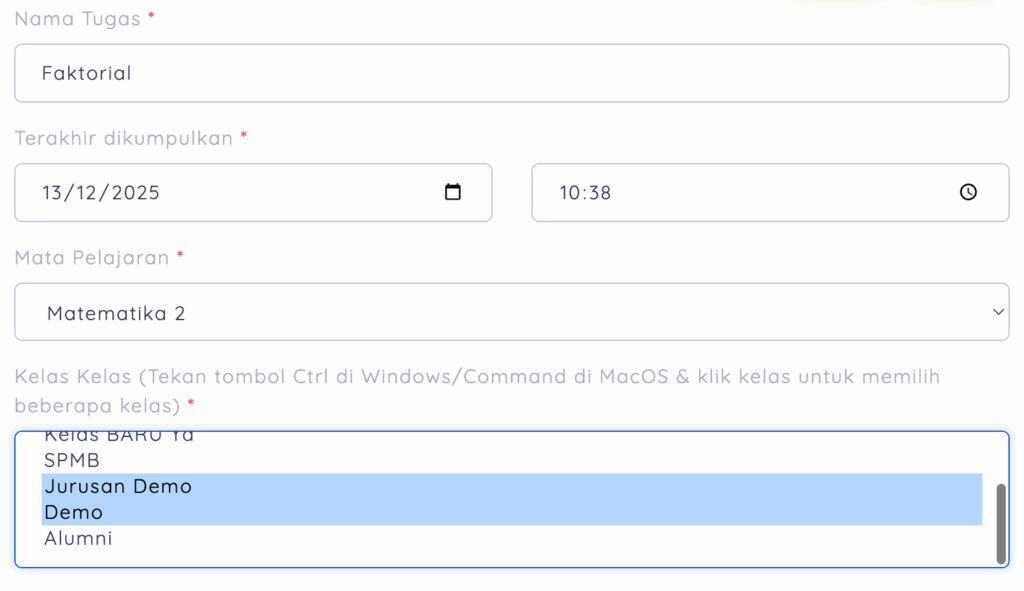
Selanjutnya, review kembali tugas yang telah dibuat dan klik Save untuk menyelesaikannya.
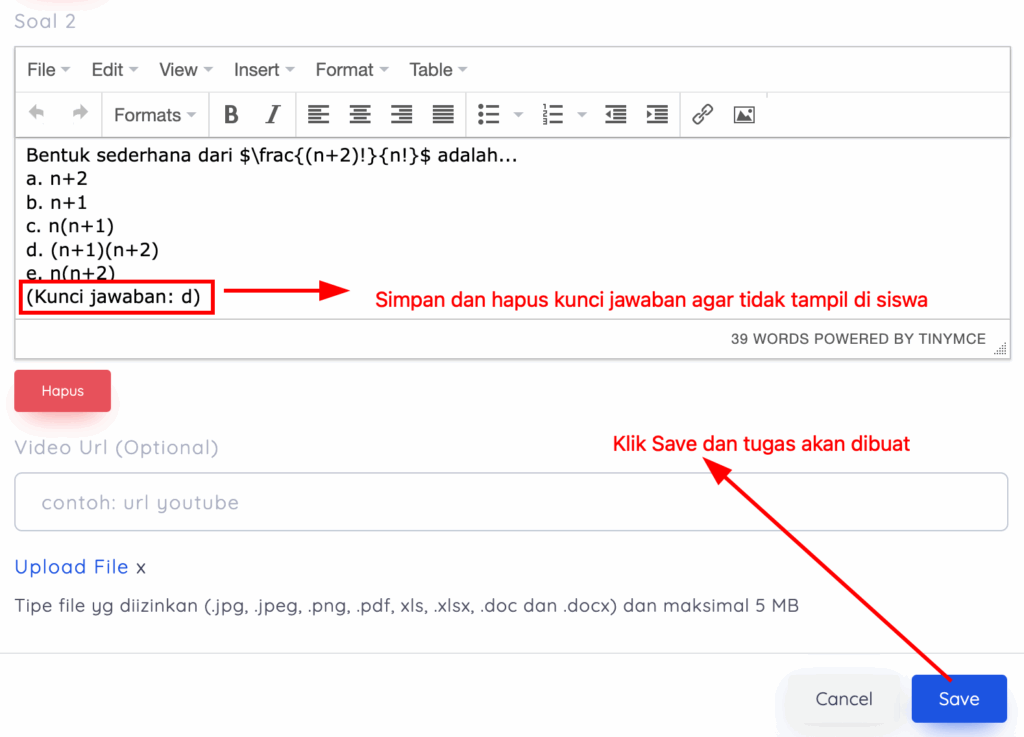
Selesai, tugas telah berhasil dibuat!
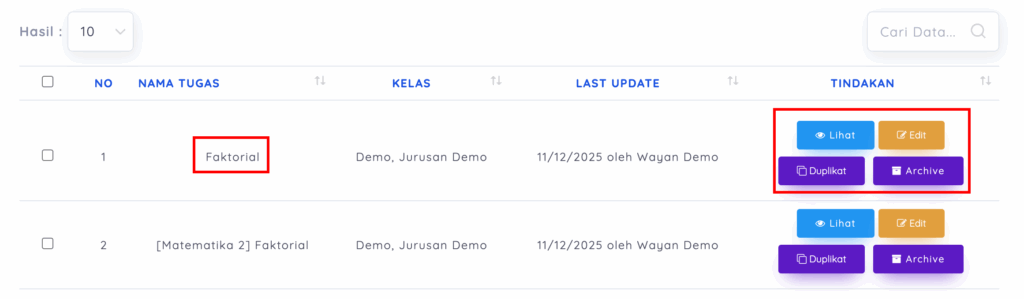
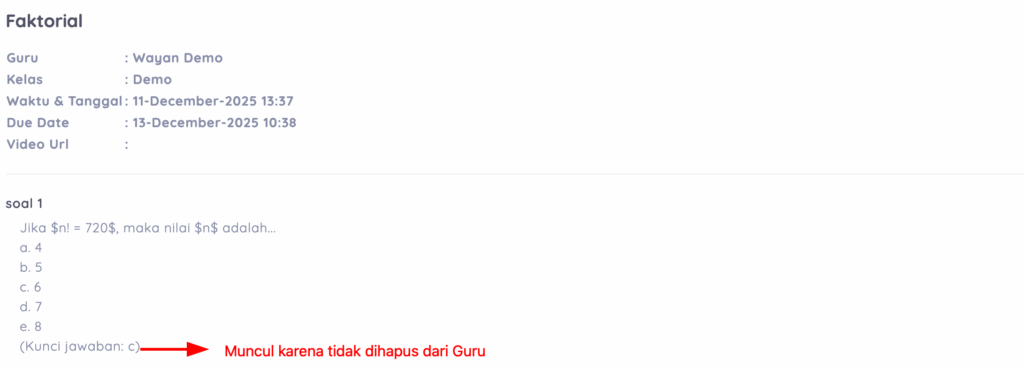
Dan berikut adalah tampilan tugas tersebut dari siswa
#
Nilai Tugas Siswa dan Export ke Excel #
Untuk memberikan nilai tugas siswa, silakan pilih menu Lihat pada tugas terkait
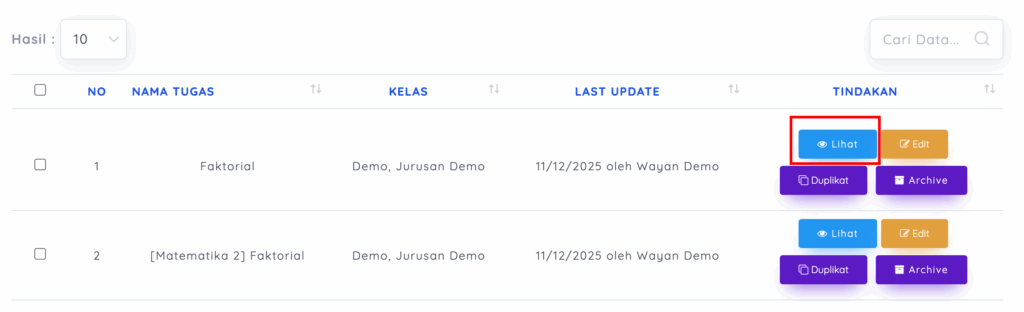
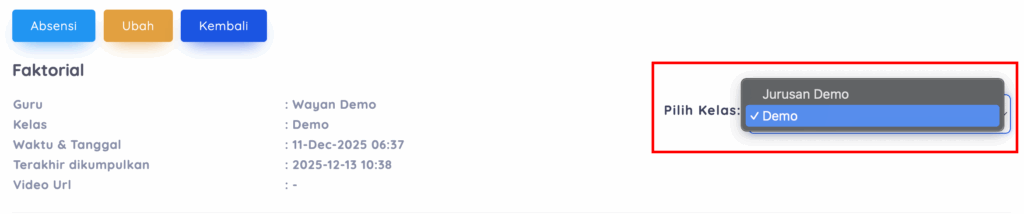
Selanjutnya, pilih tugas terkait seperti gambar berikut untuk memberikan Nilai pada kelas tertentu
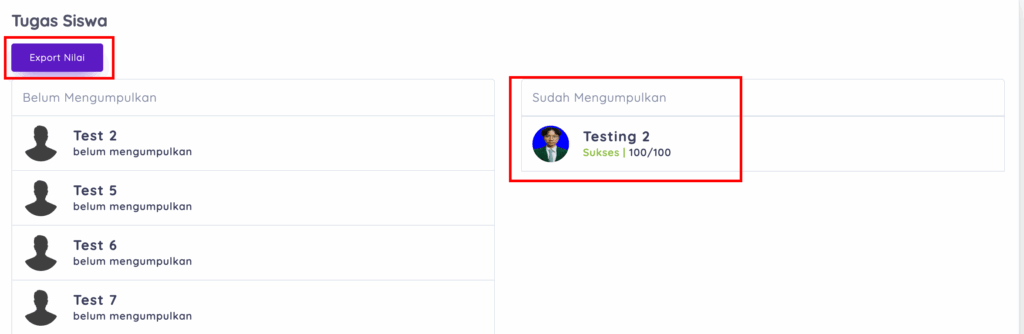
Scroll ke bawah dan pilih Export Nilai untuk meng-export semua nilai siswa atau klik nama siswa untuk memberikan nilai. Dalam contoh ini, kita akan memberikan nilai siswa.

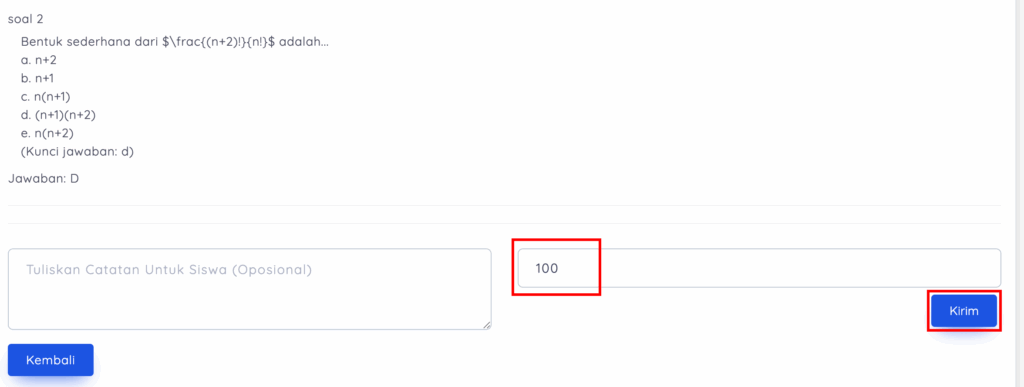
Menu jawaban siswa akan ditampilkan dan guru bisa memberikan nilai untuk jawaban tugas siswa tersebut
Selesai. Nilai telah berhasil diberikan dan Guru dapat meng-export nilai kapan saja dari menu Export Nilai
#
Urutkan Tampilan Tugas #
Secara default, tugas baru yang dibuat akan selalu berada dipaling atas sehingga akan semakin mudah ditemukan dan dikerjakan oleh siswa. Namun, Guru juga dapat mengubah urutan tugas dengan mudah sesuai kebutuhan dengan memilih menu Ubah Urutan

Selanjutnya, silakan klik pada tugas terkait dan tarik urutannya dan klik Simpan seperti berikut
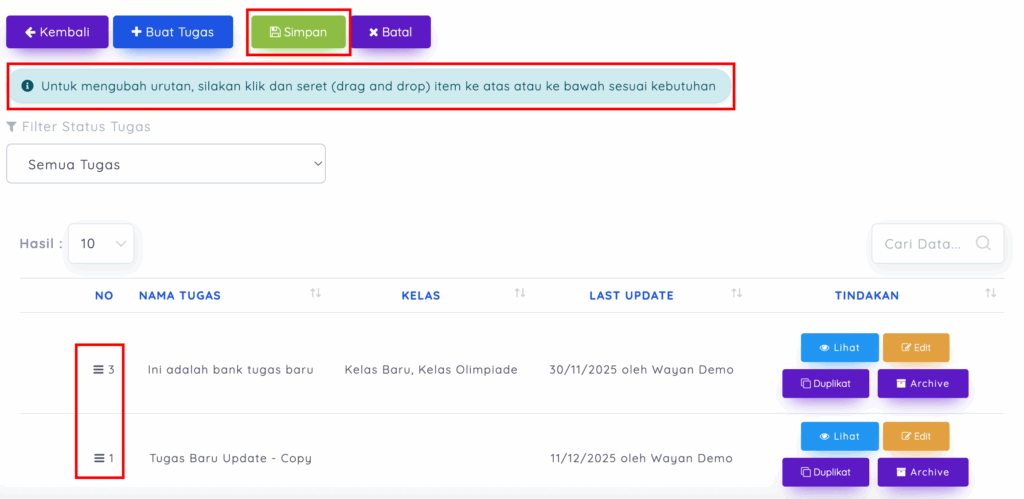
Selesai. Urutan tugas sudah berhasil diubah sehingga tampilan di guru dan siswa akan sesuai dengan urutan tersebut.
Arsipkan dan Hapus Tugas #
Tugas dengan status Archive atau tidak diberikan ke kelas tertentu maka tidak akan ditampilkan di siswa. Untuk meng-arsipkan tugas, silakan pilih menu Archive pada tugas terkait atau lakukan check-list pada banyak tugas jika ingin melakukan arsip ke banyak tugas sekaligus
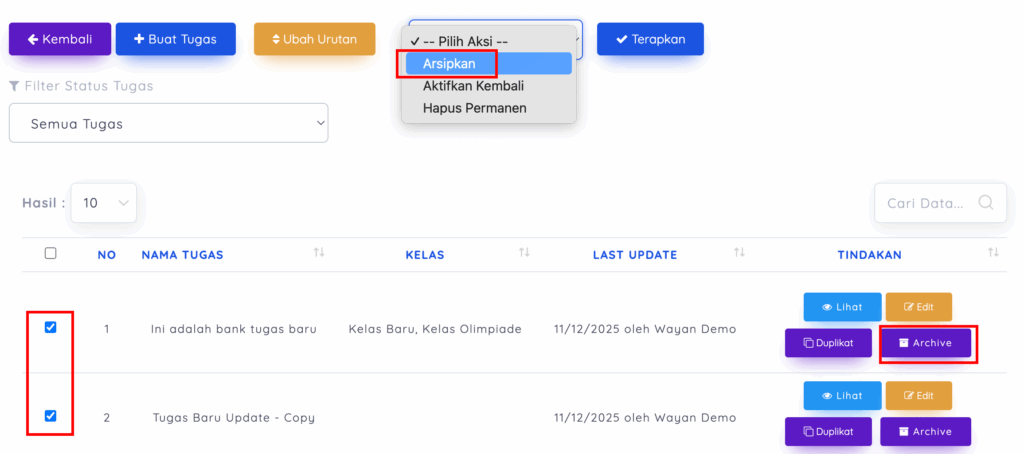
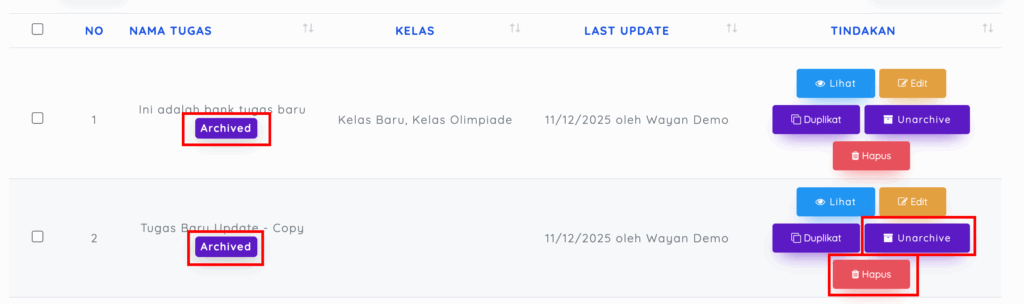
Tugas yang telah di-arsipkan akan memiliki tanda archived dan tombol tambahan Hapus untuk menghapus secara permanen serta Unarchive untuk mengaktifkannya kembali.
Pada contoh ini, kami akan menghapus tugas terkait sehingga silakan pilih menu Hapus
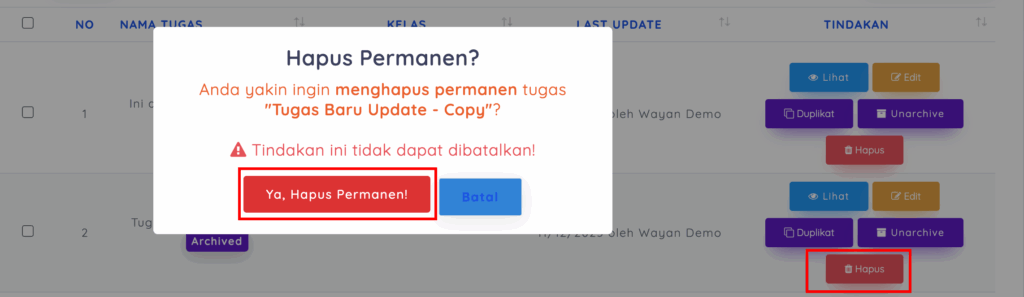
Selanjutnya, tombol konfirmasi penghapusan secara permanen akan ditampilkan. Klik, Ya, Hapus Permanen! maka secara otomatis tugas tersebut akan dihapus.