e-ujian.id merilis fitur aplikasi menggunakan teknologi PWA (Progressive Web App) yang memungkinkan semua pengguna (admin, guru dan siswa) menginstall aplikasi tersebut di semua perangkat seperti Android, iOS, MacOS, Windows dan Linux.
Keuntungan Install Aplikasi e-ujian #
Berikut adalah keuntungan utama dari menginstall aplikasi e-ujian di perangkat Android, iOS, MacOS, Windows dan Linux:
- Akses akun lebih mudah – Admin, guru dan siswa tidak perlu lagi mengetikkan URL di browser. Cukup klik aplikasi dan login seperti layaknya aplikasi android/iOS lainnya.
- Branding Sekolah/Instansi – Logo/icon dan nama aplikasi akan sesuai dengan logo/icon dan nama instansi yang didaftarkan dan dikelola.
- Session login lama – Admin, guru dan siswa tetap akan login diperangkat tersebut meski telah menutup aplikasi sehingga tidak perlu login setiap kali membuka aplikasi
- Proteksi Anti-Curang – Untuk siswa, terdapat proteksi anti-curang yang dapat mencegah siswa membuka aplikasi lain selama ujian. Proteksi anti-curang bisa diaktifkan/non-aktifkan oleh ADMIN jika diperlukan (Baca: Cara Menggunakan Mode Anti-Curang)
- Fitur exam browser tetap bisa digunakan – Sekolah tetap bisa mengaktifkan mode exam browser jika lebih menyukai fitur anti-curang dari exam browser. Saat mode exam browser aktif, siswa akan otomatis diminta keluar dan menggunakan exam browser saat akan melakukan ujian.
Cara Install Aplikasi e-ujian untuk Android, iOS dan Windows #

Silakan lanjutkan untuk membaca untuk tutorial dengan versi teks.
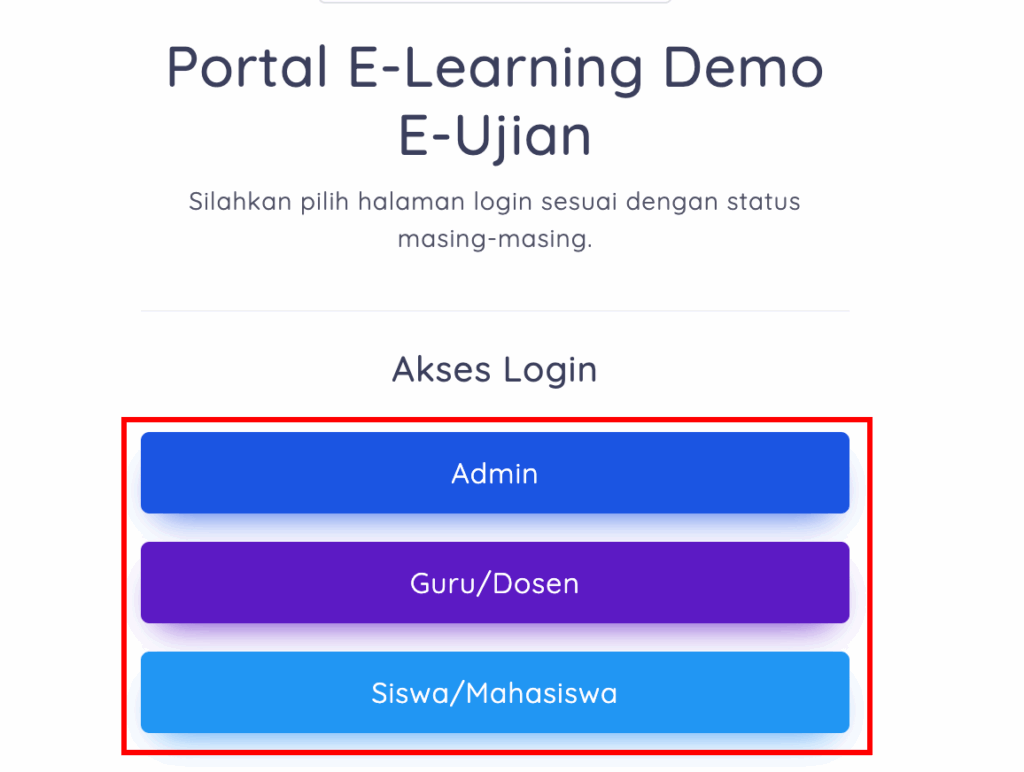
Aplikasi e-ujian menggunakan teknologi PWA sehingga proses instalasinya sama baik di perangkat Android, iOS, MacOS, Windows dan Linux. Untuk meng-install aplikasi e-ujian, silakan buka url sekolah dari e-ujian.id menggunakan Google Chrome, akses url sekolahnya dan kemudian klik role yang sesuai, Admin, Guru atau Siswa.
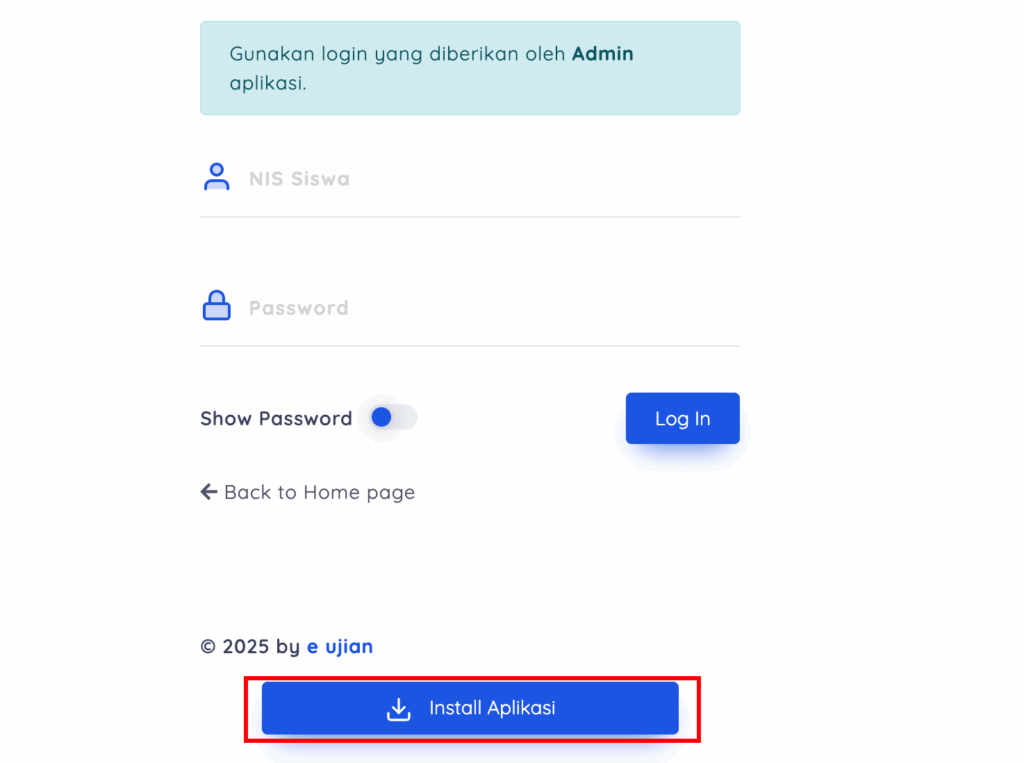
Selanjutnya, Anda akan dibawa ke halaman login ke role yang terkait. Dalam contoh ini, kami akan menginstall aplikasi e-ujian pada akun siswa. Klik Install Aplikasi di bawah form login seperti berikut
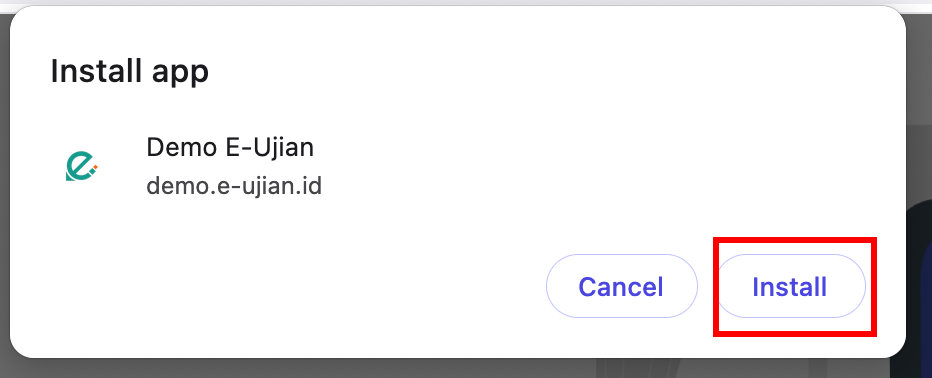
Selanjutnya, popup install aplikasi akan muncul dan klik Install untuk menyelesaikan.
Aplikasi telah berhasil di Install di perangkat Anda. Untuk laptop/komputer, aplikasi akan berada di desktop seperti berikut
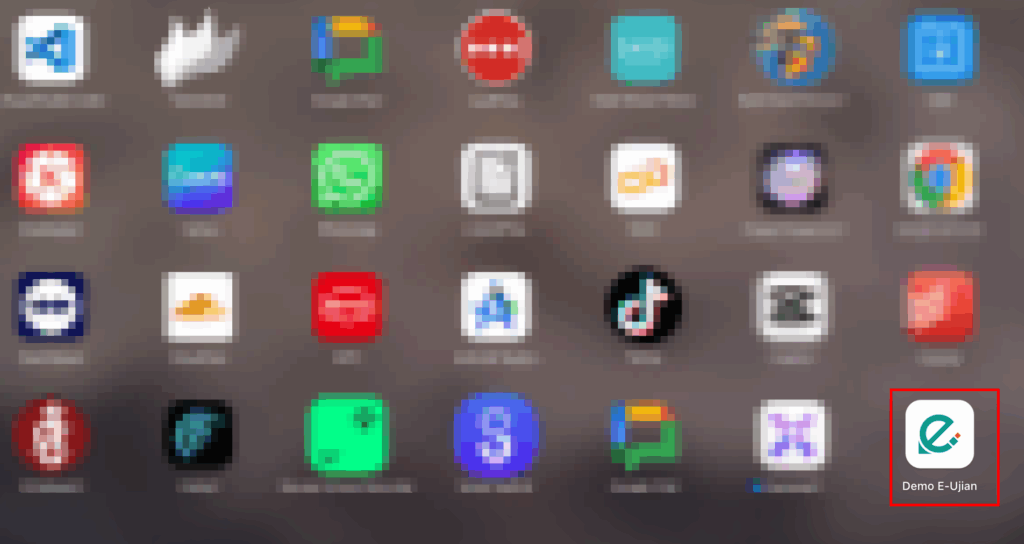
Selanjutnya, silakan klik pada icon aplikasi e-ujian tersebut, login dan nikmati kemudahan menggunakan aplikasi diperangkat Anda.
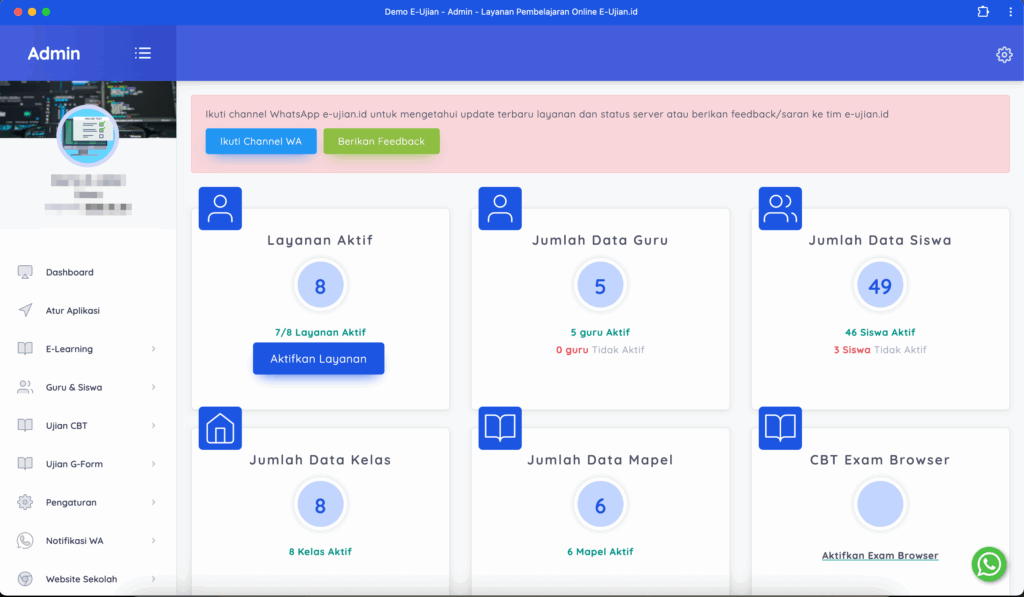
Cara Uninstall Aplikasi e-ujian di Laptop #
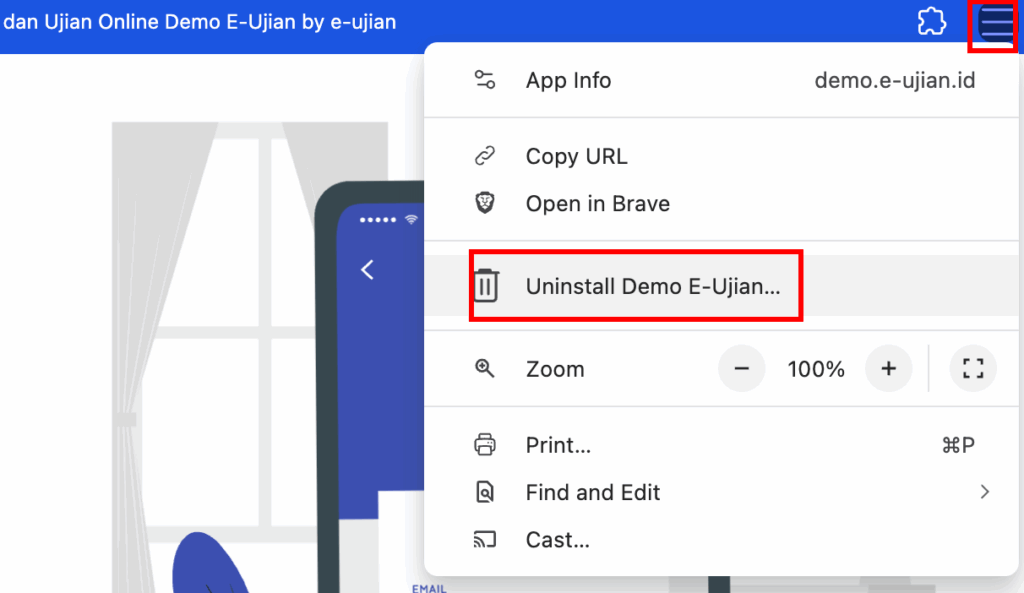
Untuk meng-uninstall, silakan buka aplikasi e-ujian yang telah diinstall sebelumnya, klik icon burger di pojok kanan atas dan klik Uninstall seperti gambar berikut
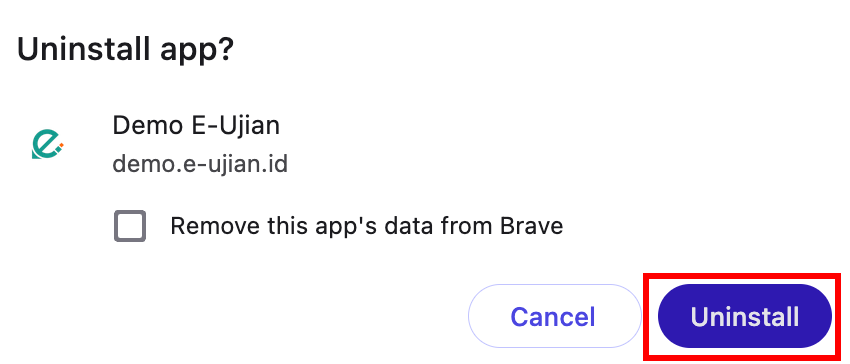
Form konfirmasi uninstall akan muncul seperti berikut. Klik Uninstall untuk menyelesaikan.
Selesai. Aplikasi telah berhasil di-uninstall dari perangkat Anda.
Cara Uninstall Aplikasi e-ujian di Android/iOS #
Untuk smartphone seperti Android dan iOS, proses uninstall sama seperti dengan aplikasi lainnya. Cukup klik dan tahan pada aplikasi terkait dan klik Uninstall.
FAQs – Pertanyaan Umum #
Benar. Aplikasi e-ujian.id tersedia untuk semua perangkat android, ios, macos, windows dan linux selama dalam OS tersebut sudah terinstall browser Google Chrome.
Bisa. Pastikan logo sekolah memiliki ukuran 512×512 px, format .png dan maksimal 50kb (ukuran dimensi bisa di resize di sini dan size gambar bisa di compress dengan layanan tinypng.com). Selanjutnya, ubah logo sekolah Anda dari Admin -> Pengaturan -> Profile Sekolah.
Setelah berhasil di-upload silakan install ulang aplikasi dengan cara uninstall dan install lagi. Sistem akan secara otomatis menggunakan logo e-ujian jika ukuran logo tidak sesuai. Berikut adalah contoh logo yang sudah diubah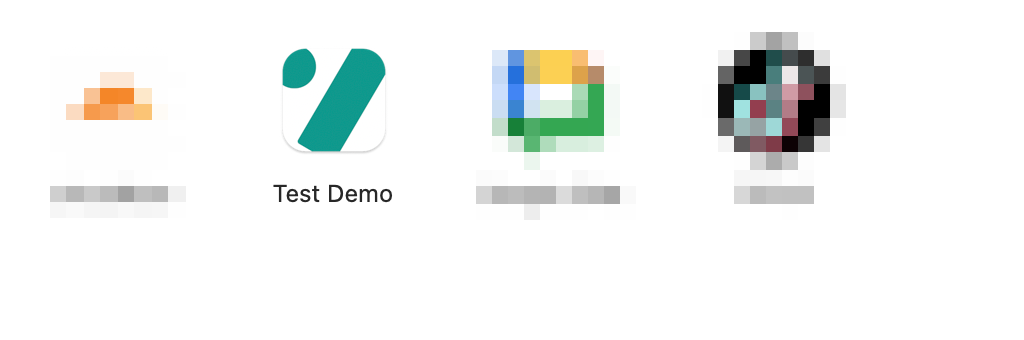
Benar. Baik di aplikasi e-ujian.id maupun browser biasa seperti google chrome, fitur anti-curang tetap bekerja jika diaktifkan oleh admin.
Siswa akan akan secara otomatis dibawa ke halaman dashboard jika berusaha membuka aplikasi lain dan bisa untuk melanjutkan ujian kembali. Saat akan melanjutkan kembali, maka sistem akan mencatat bahwa siswa tersebut telah keluar dan melanjutkan ujian kembali. Admin/Guru bisa men-set berapa kali siswa dapat keluar dan melanjutkan ujian yang sama.
Semua catatan berapa kali siswa melanjutkan ujian akan tercatat di menu Nilai pada ruang ujian terkait.
Meski kurang kami rekomendasikan karena sedikit menyulitkan, mode exam browser tetap dapat digunakan. Mode exam browser tetap bisa diaktifkan dari Admin dan jika aktif, siswa HANYA akan bisa login dari exam browser yang kami sediakan.
Tidak. Siswa hanya diizinkan login di satu perangkat baik menggunakan aplikasi maupun browser. Siswa akan otomatis logout di perangkat sebelumnya jika login di perangkat lain baik melalui aplikasi maupun browser.
Contoh:
Siswa A berhasil login di perangkat A dan kemudian si A tersebut login kembali di perangkat B. Login di perangkat B akan berhasil dan otomatis logout di perangkat A.


