Wayan Cahyono adalah Founder e-ujian.id, platform Computer Based Test (CBT), e-learning, dan digitalisasi sekolah yang digunakan oleh 6000+ sekolah dan lembaga pendidikan di Indonesia.
Ia memulai karier di industri teknologi pada 2011 dan memiliki pengalaman lebih dari satu dekade dalam mengembangkan produk digital berskala besar, termasuk menjabat sebagai Direktur Operasional (COO) di salah satu perusahaan web hosting di Indonesia.
Sejak 2023, ia berfokus pada pengembangan teknologi pendidikan (EdTech) melalui e-ujian.id. Tulisannya berfokus pada transformasi digital sekolah, asesmen digital, pembelajaran digital, Learning Management System (LMS), serta pemanfaatan teknologi untuk meningkatkan kualitas pendidikan di Indonesia.
Cara Mengatur Form PPDB Online GRATIS – Penerimaan Peserta Didik Baru (PPDB) Online merupakan hal yang wajib harus dimiliki oleh sekolah di tahun 2022 dimana pendidikan sudah menuju ke sekolah 4.0.
Pandemi Covid-19 yang memaksa semua Warga Negara Indonesia menghindari kerumunan dan interaksi secara langsung menjadi alasan penting lainnya mengapa sekolah Anda harus memiliki atau menyediakan PPDB secara online!
Cara Mendapatkan Aplikasi PPDB Online Gratis
Salah satu fitur e-ujian.id yang bisa didapatkan secara gratis oleh seluruh sekolah di Indonesia adalah PPDB Online (Penerimaan Peserta Didik Baru). Anda hanya cukup mendaftarkan sekolah Anda dan aplikasi PPDB sekolah Anda langsung siap untuk digunakan.
Panduan cara menggunakan PPDB Online E-ujian juga bisa dilihat di video berikut:
Cara Menggunakan PPDB Online di E ujian.id
Cara Mengatur Form PPDB Online GRATIS
Salah satu fitur PPDB yang baru ditambahkan adalah kelola form PPDB sehingga sekolah bisa menyesuaikan form yang akan ditampilkan sesuai kebutuhan saat melakukan penerimaan siswa baru.
Untuk melakukannya sangatlah mudah dan kami telah merilis video step by step cara mengatur form ppdb online. Jadi, silakan simak panduannya berikut ini:
Cara Mengatur Form PPDB Online GRATIS di E-ujian.id
Cara Menggunakan Safe Exam Browser di E-ujian – Safe Exam Browser sepenuhnya support dan siap digunakan di e-ujian.id dan sangat mudah untuk menggunakannya dimana Anda hanya cukup mengaktifkan fitur CBT Exam Browser dari admin aplikasi.
Apa itu Safe Exam Browser?
Safe Exam Browser adalah aplikasi yang dapat membantu mengurangi kecurangan saat ujian online dilakukan. Hal ini karena safe exam browser akan secara otomatis menutup aplikasi lainnya sehingga siswa tidak dapat membuka aplikasi lain seperti browser, whatsapp dan lain-lain.
Aplikasi Safe Exam Browser dapat digunakan di desktop (Laptop dan Komputer) dengan sistem Operasi Windows dan MacOS.
Anda dapat men-download aplikasi Safe Exam Browser secara gratis di SINI.
Cara Menggunakan Safe Exam Browser di E-ujian
Menggunakan safe exam browser di e-ujian.id sangatlah mudah dimana kita hanya perlu mengaktifkan fitur CBT Exam Browser dan langsung siap digunakan. Berikut adalah panduan Cara Menggunakan Safe Exam Browser di E-ujian:
Pastikan Anda sudah mendaftarkan sekolah di e-ujian.id. Klik Daftar E-ujian untuk memulai mendaftarkan sekolah Anda secara gratis.
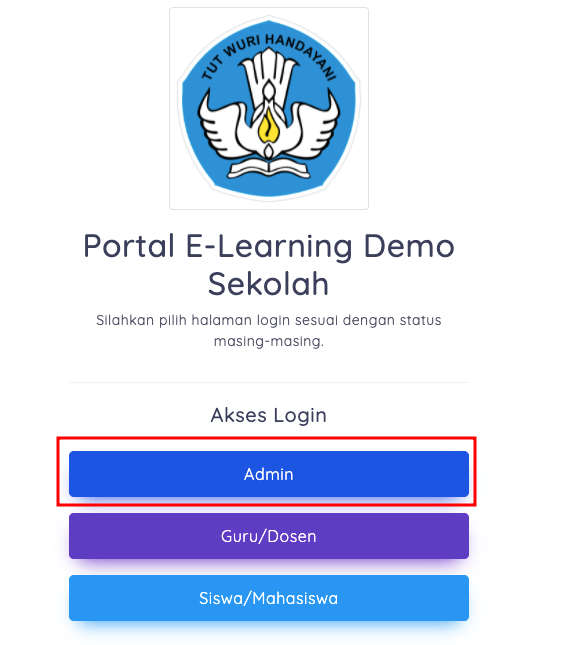
Login di aplikasi e-ujian.id sekolah Anda sebagai admin
3. Setelah login, silakan pilih menu CBT Exam Browser. Di menu ini, Anda akan diberikan detil informasi bagaimana cara kerja exam browser. Selanjutnya, silakan aktifkan CBT Exam Browser dengan menggeser tombol EXAM BROWSER ke mode aktif:
4. Selesai. Mode Exam Browser sudah berhasil diaktifkan untuk sekolah Anda dan siswa HANYA akan bisa login melalui Safe Exam Browser dan Android Exam Browser yang kami sediakan.
5. Selanjutnya, silakan download aplikasi safe exam browser di SINI dan kemudian install di komputer Anda.
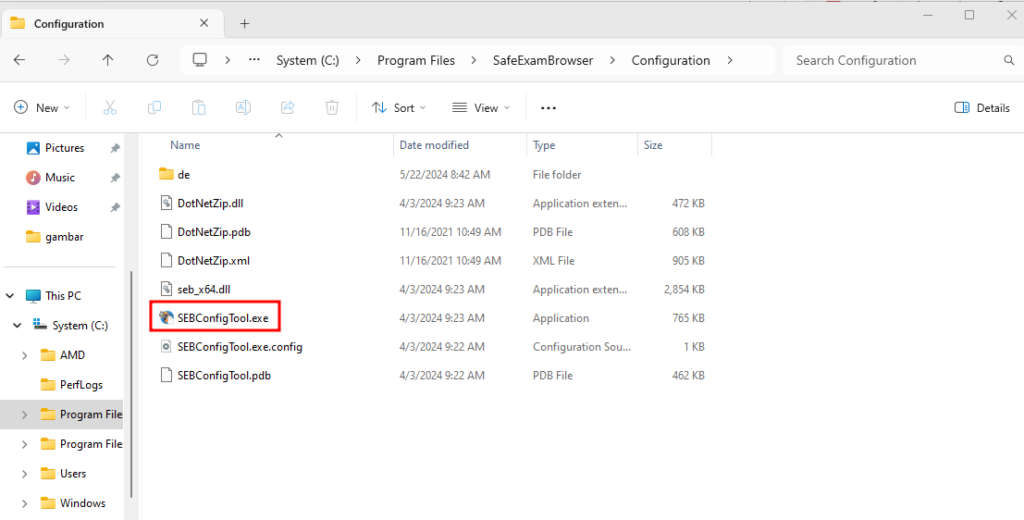
6. Setelah berhasil ter-install, silakan cari dan buka file SEBConfigTool.exe yang umumnya ada di C:\Program Files\SafeExamBrowser\Configuration\SEBConfigTool.exe seperti gambar berikut
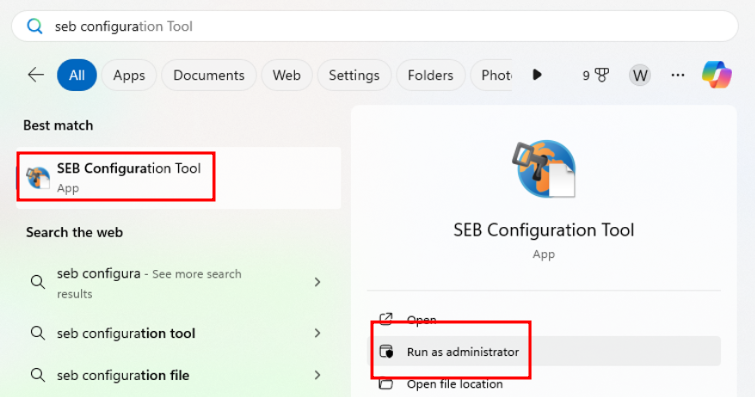
Atau dari pencarian Windows, bisa diketikkan kata kunci SEBConfig seperti berikut
Setelah terbuka, silakan isikan ganti url pada Start URL dengan url sekolah seperti gambar berikut
Simpan perubahan dengan memilih menu File Save Settings
7. Setelah tersimpan, maka silakan buka kembali aplikasi Safe Exam Browser
8. Selesai, selanjutnya siswa akan dapat login dan mengerjakan ujian seperti biasa di safe exam browser dan kecurangan saat ujian online dapat dihindarkan karena siswa tidak dapat membuka aplikasi lainnya saat ujian.
Cara Menggunakan Safe Exam Browser di iPhone
Berikut adalah panduan untuk menggunakan safe exam browser di iPhone atau iOS. Hal yang pertama dilakukan adalah download dan install aplikasi safe exam browser di HP/iPhone di SINI.
Selanjutnya, kita perlu membuat file konfigurasi safe exam browser. File konfigurasi safe exam browser dapat dibuat menggunakan laptop atau komputer windows yang telah ter-install aplikasi safe exambro (lihat panduan sebelumnya untuk install safe exambro).
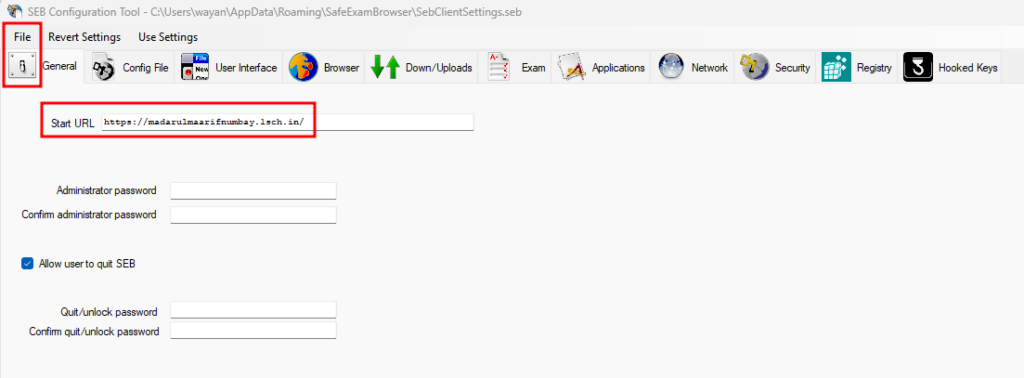
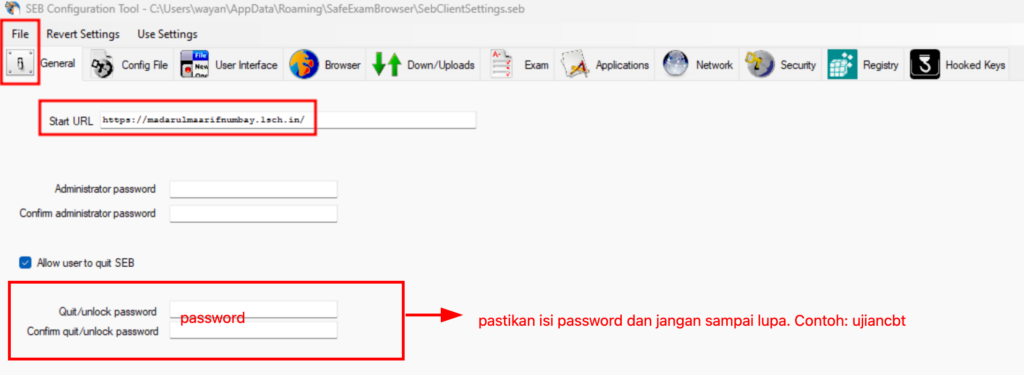
Selanjutnya, pada windows Anda, silakan cari dan buka file SEBConfigTool.exe yang umumnya ada di C:\Program Files\SafeExamBrowser\Configuration\SEBConfigTool.exe dan kemudian masukkan detail url dan passwordnya seperti pada gambar berikut
Penting: pastikan Anda mengingat passwordnya karena dibutuhkan untuk keluar aplikasi. Siswa tidak akan bisa keluar jika tidak menggunakan password yang dibuat disini.
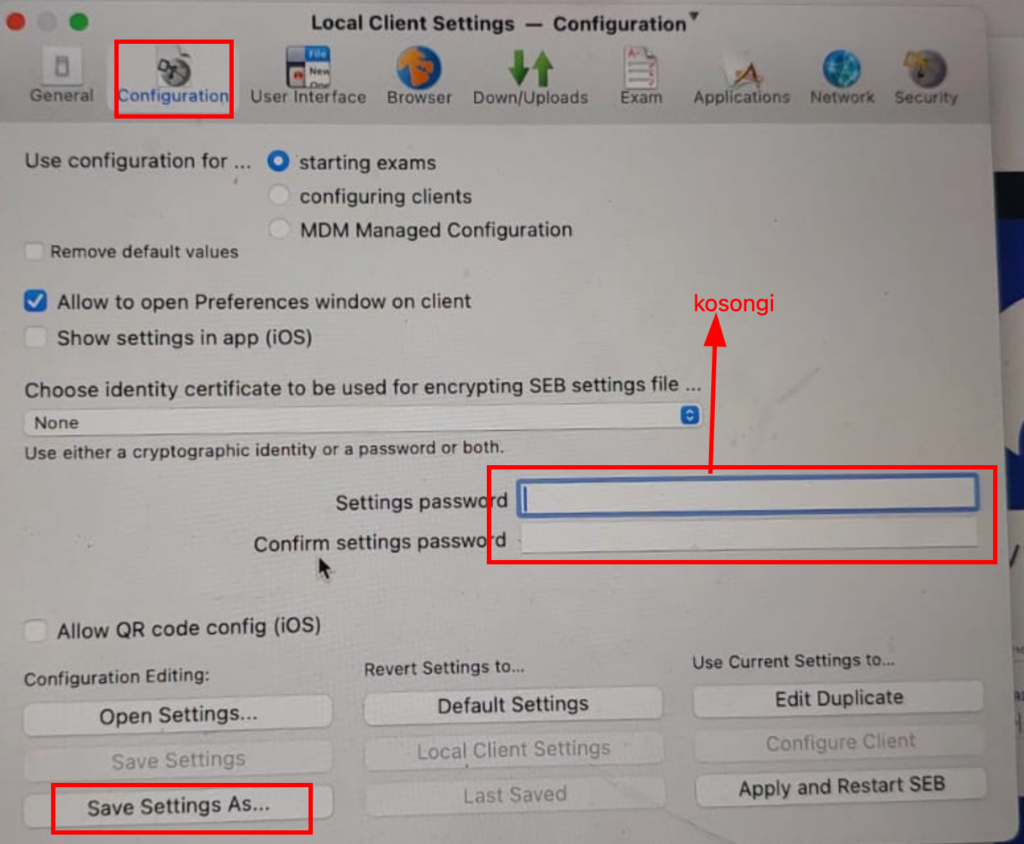
Selanjutnya, silakan klik menu Config File atau Configuration dan klik Save Setting As seperti pada gambar berikut
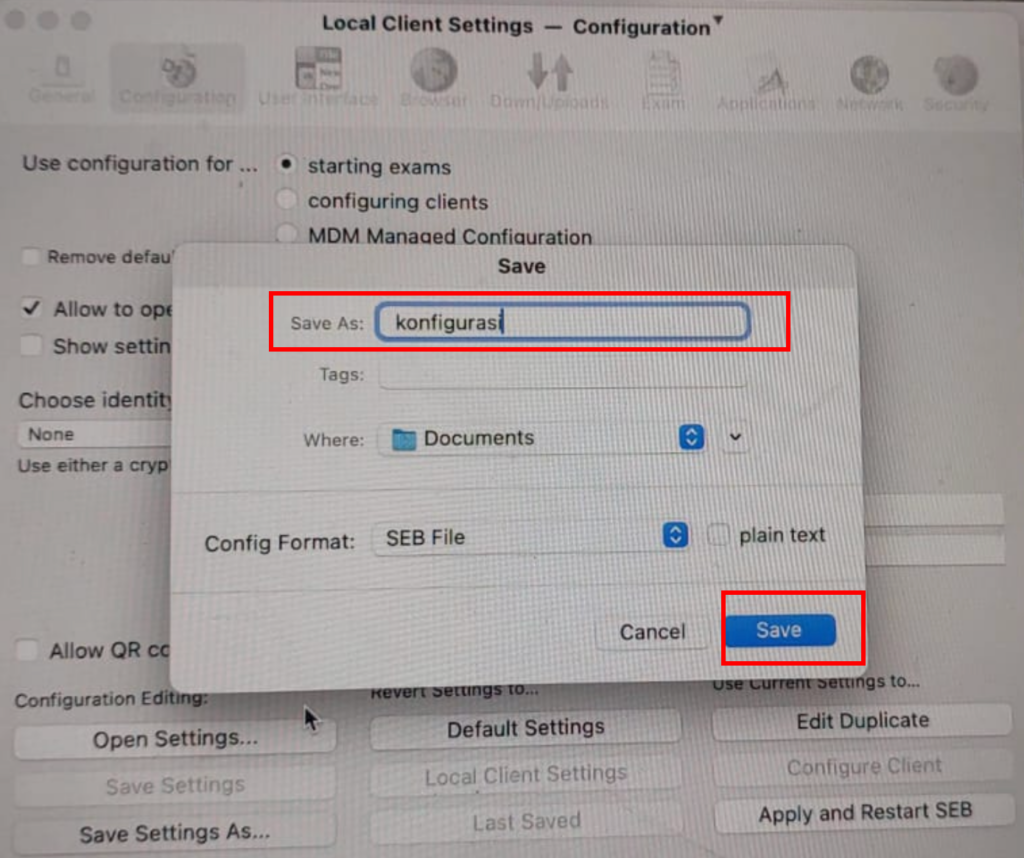
Selanjutnya, beri nama file konfigurasi yang dibuat (misal konfigurasi) seperti pada gambar berikut dan klik Save. Dalam contoh ini, kita memberi nama file konfigurasinya dengan nama konfigurasi sehingga nanti filenya setelah disimpan akan memiliki nama konfigurasi.seb
Selesai. File Safe exam browser dengan password telah berhasil dibuat.
Selanjutnya, berikan file konfigurasi exam browser tersebut (konfigurasi.seb) ke siswa yang menggunakan iPhone atau iOS dengan melalui WhatsApp atau media lainnya. Selanjutnya, siswa cukup membuka aplikasi Safe Exam Browser di HP iPhone mereka dan secara otomatis aplikasi akan membuka url sekolah yang dimasukkan ke dalam file konfigurasi.seb.
Selesai. Siswa tidak akan bisa membuka aplikasi lain selama ujian atau harus memasukkan password yang telah kita tentukan jika ingin keluar aplikasi.
Note:
Silakan hubungi tim e-ujian.id jika kesulitan membuat file konfigurasi.seb, kami akan membantu membuatkannya.
Cara Menggunakan Exam Browser Android E-ujian – Android Exam Browser adalah aplikasi android yang dapat mengurangi kecurangan siswa karena siswa tidak dapat melakukan screen shoot atau mengakses aplikasi lainnya saat ujian dilakukan.
E-ujian.id merilis update Android Exam Browser terbaru yang dapat memastikan siswa HANYA dapat login dari aplikasi Android Exam Browser yang disediakan oleh e-ujian.id.
Siswa harus keluar dari aplikasi exam browser jika ingin membuka aplikasi lainnya sehingga akan sangat merepotkan.
Cara Mengaktifkan Mode Exam Browser E-ujian
E-ujian.id telah merilis aplikasi exam browser dengan fitur tambahan yang membuat siswa hanya dapat login melalui aplikasi Android Exam Browser yang disedikan dan tidak bisa login melalui perangkat atau browser lainnya seperti Google Chrome dan browser lainnya.
Untuk mengaktifkan mode exam browser di e-ujian.id sangatlah mudah dimana Anda cukup mengikuti panduan berikut
Cara Mengaktifkan Fitur Exam Browser E-ujian.id
Silakan lanjutkan membaca jika Anda lebih menyukai versi panduan menggunakan teks.
Setelah akun e-ujian aktif, maka selanjutnya bisa langsung memilih menu Ujian CBT >> Android Exam Browser:
Di menu tersebut, Anda dapat meminta tim E-ujian.id mengaktifkan fitur exam browser pada akun sekolah Anda dan setelah diaktifkan maka siswa HANYA akan dapat login melalui Aplikasi Android Exam Browser saja. Anda dapat meminta tim e-ujian.id me-nonaktifkan fitur tersebut kapan saja dan siswa akan dapat login kembali melaui semua perangkat dan browser.
Pastikan untuk mendownload aplikasi android exam e-ujian.id dan membagikannya ke semua siswa. Aplikasi Android Exam Browser dapat didownload di menu tersebut dan menu Siswa.
Download Android Exam Browser dari Siswa
Siswa dapat men-download dan meng-install Android Exam Browser dari e-ujian.id. Untuk melakukannya, silakan mengikuti tahapan berikut:
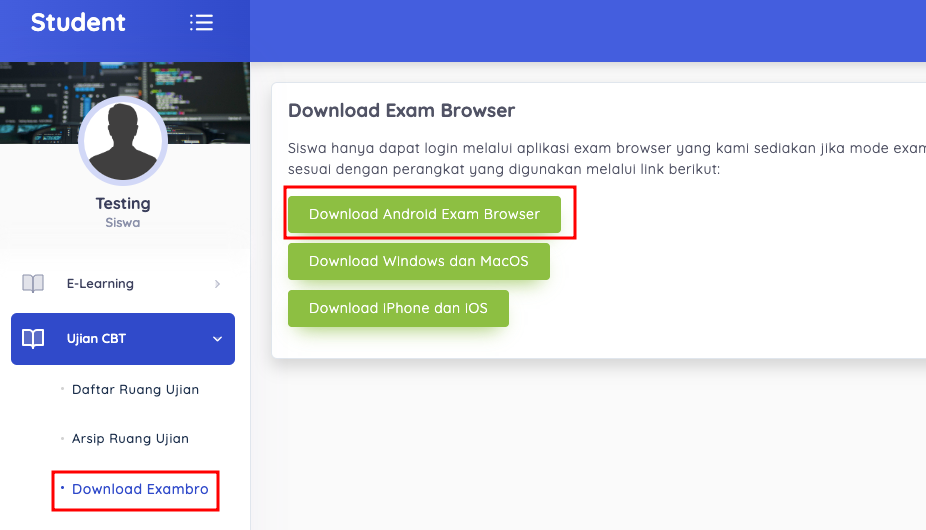
Login sebagai siswa dan kemudian pilih menu Download Exam bro
Silakan pilih Download Exam Browser dan Install ke aplikasi Android untuk dapat menjalankan ujian secara online.
Setelah mode exam browser diaktifkan (ini artinya siswa hanya bisa login dari exam browser yang disediakan e-ujian.id), aplikasi exam browser di-download dan di-install maka langkah selanjutnya adalah cara untuk menggunakannya.
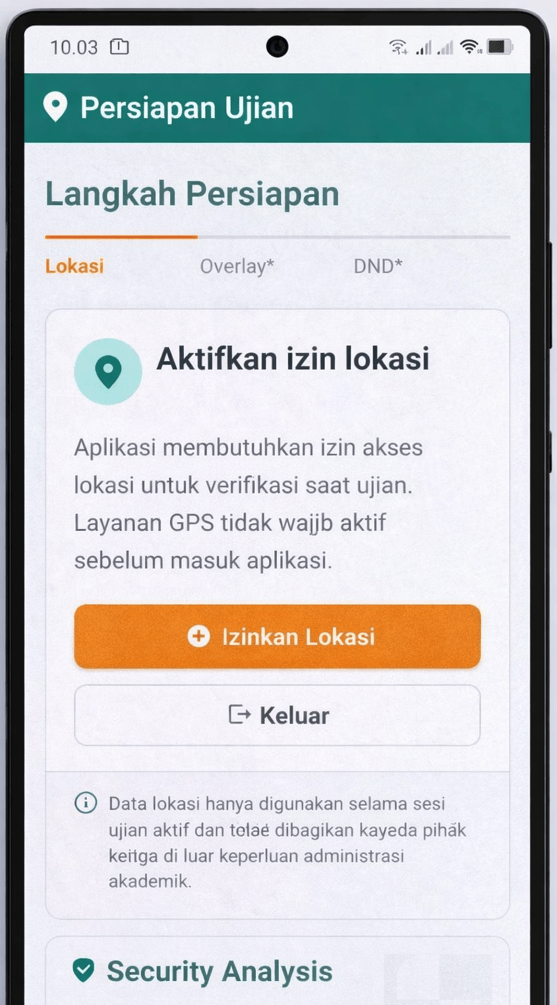
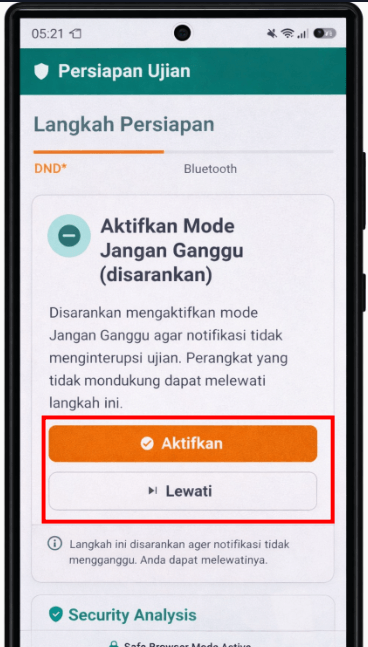
Silakan buka aplikasi exam browser terbaru e-ujian.id. Saat pertama kali dibuka, maka aplikasi akan meminta untuk aktifkan lokasi (GPS), overlay (jika mendukung), DND hingga nonaktifkan bluetooth. Klik Izinkan Lokasi untuk mengizinkan agar aplikasi e-ujian dapat mengakses GPS.
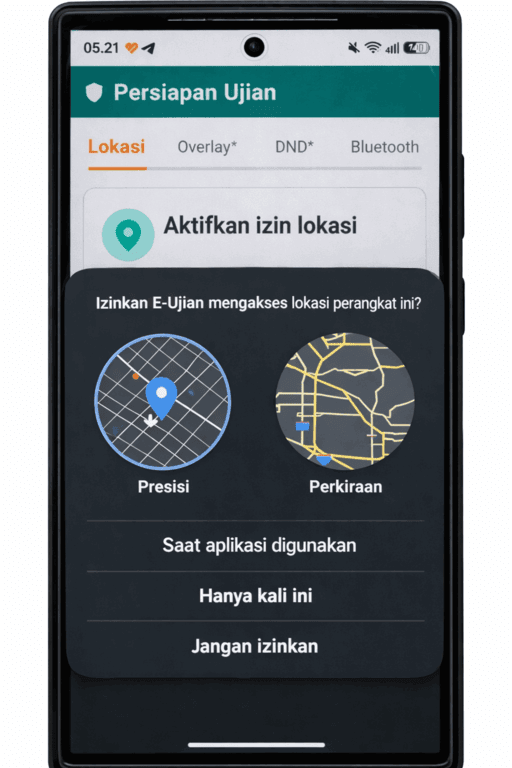
Selanjutnya, silakan pilih Saat Aplikasi digunakan untuk memberikan akses ke GPS.
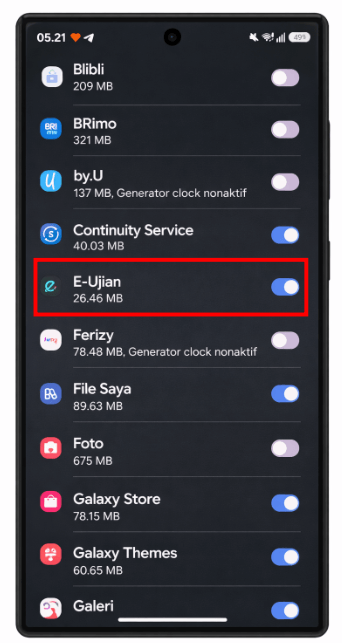
Popup untuk memberikan akses GPS akan muncul. Cari aplikasi e-ujian dan pastikan digeser menjadi ON seperti berikut
Selesai. Lokasi telah berhasil diaktifkan. Untuk hal yang sama, bisa silakan lakukan pada overlay, DND dan Bluetooth. Untuk DND, Sangat DISARANKAN diaktifkan agar tidak ada gangguan saat ujian.
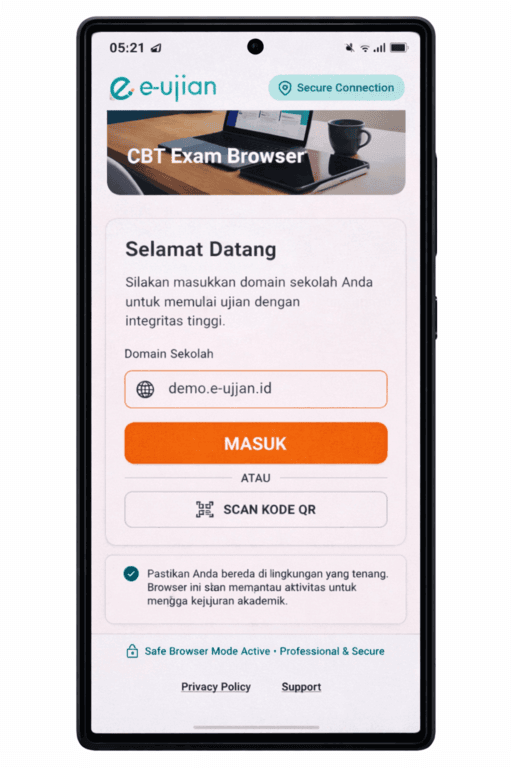
Setelah semua persyaratan terpenuhi, tutup aplikasi e-ujian.id dan buka kembali. Setelah aplikasi terbuka, silakan masukkan url sekolah di menu Domain Sekolah atau lakukan scan barcode melalui menu SCAN BARCODE seperti gambar ini.
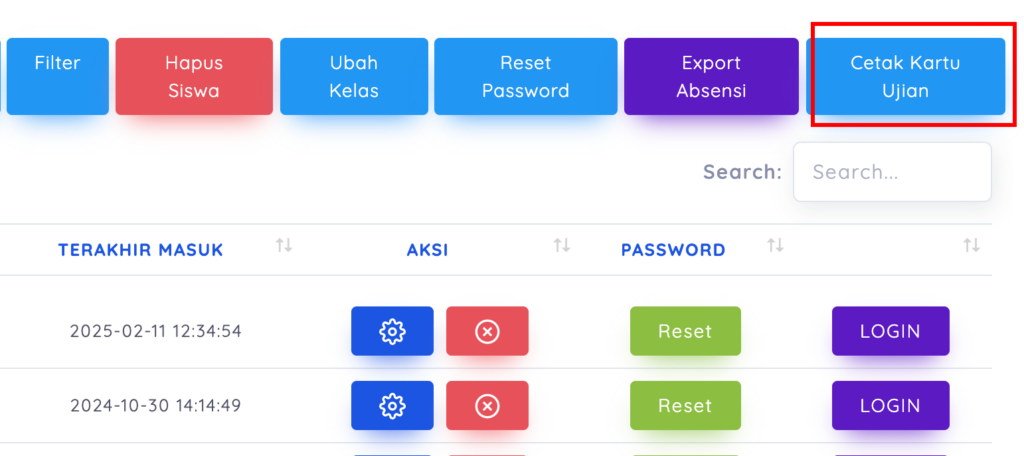
Barcode bisa didownload dari Admin >> Siswa >> Cetak Kartu Ujian
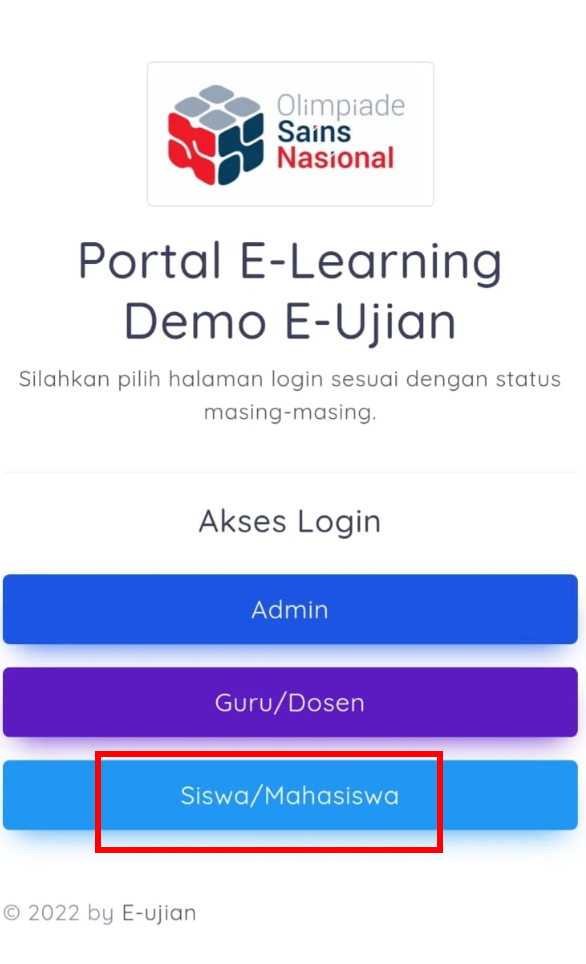
Setelah halaman login terbuka, silakan klik SIswa / Mahasiswa
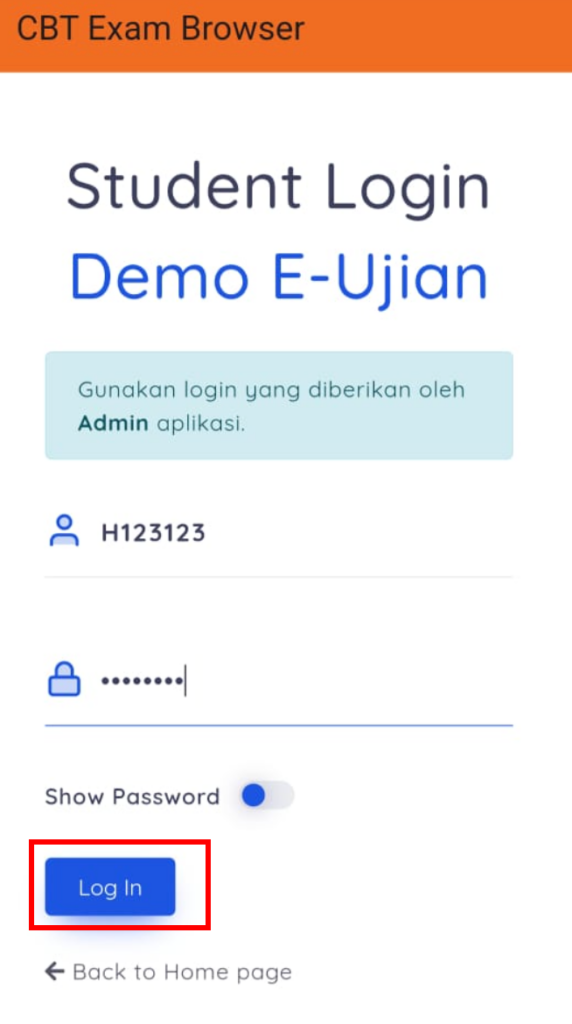
Menu halaman login siswa akan terbuka. Silakan masukkan NIS dan Password yang diberikan oleh Admin atau guru sekolah. Pastikan NIS dan password yang diinput sudah benar dan tidak ada spasi di dalamnya.
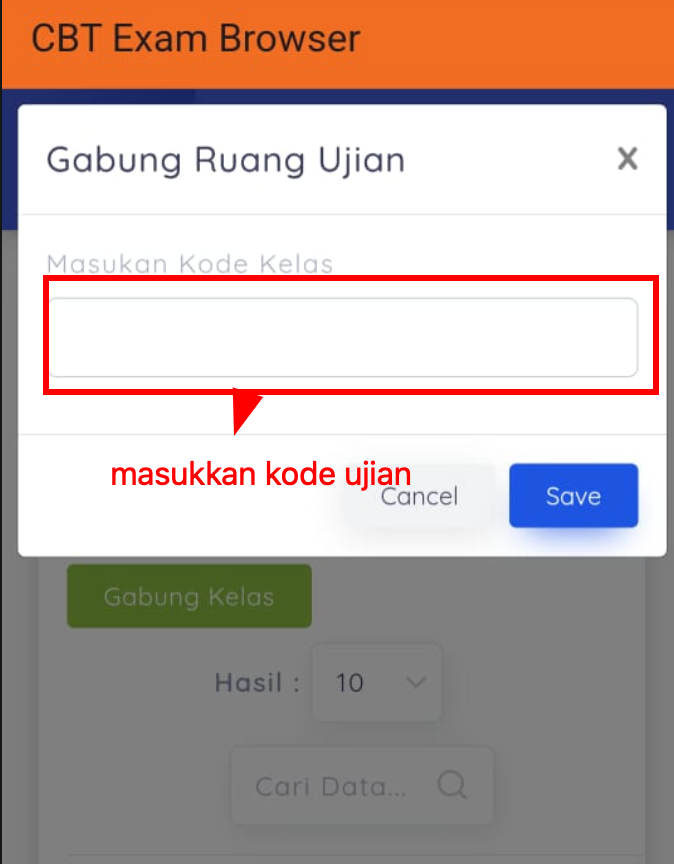
Klik Log In untuk masuk ke aplikasi sebagai siswa. Setelah berhasil login, maka silakan pilih menu Ujian CBT -> Gabung Kelas dan masukkan kode ruang ujiannya
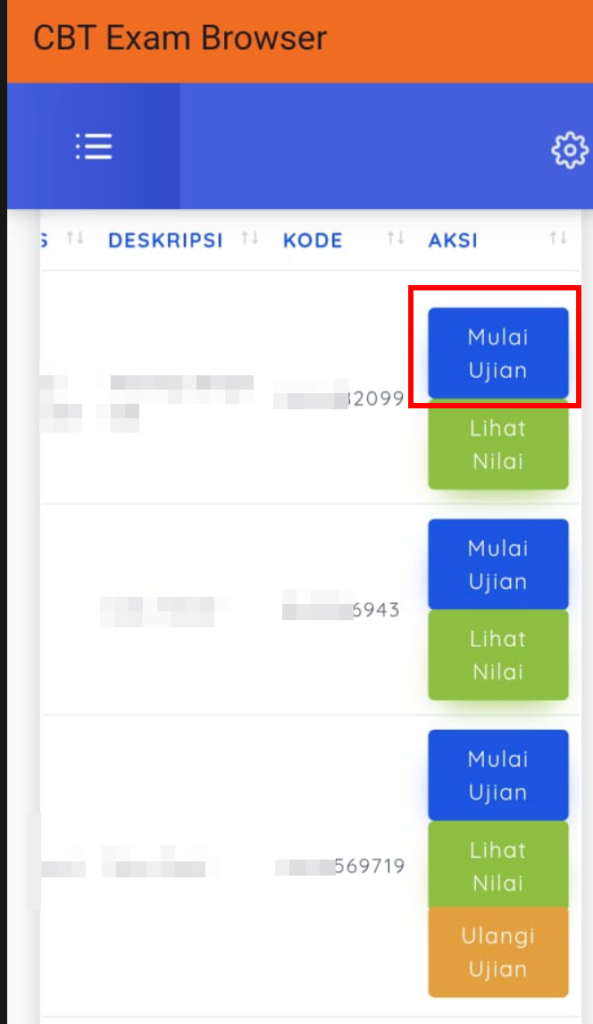
Selanjutnya, silakan pilih menu Mulai Ujian pada kode ujian yang dipilih
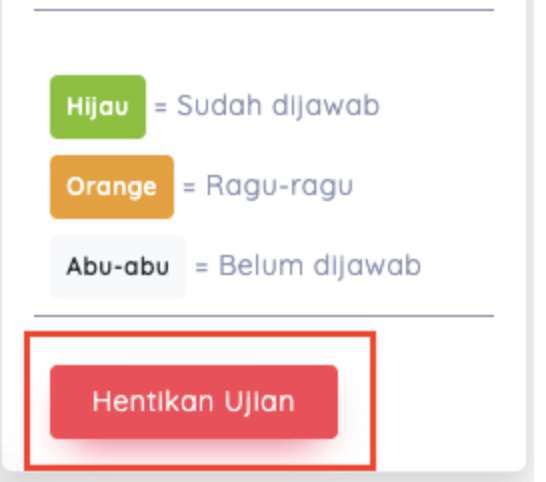
Ujian akan dimulai setelah klik tombol Mulai Mengerjakan. Selesaikan ujian dan klik Hentikan Ujian untuk menyelesaikannya.
Pertanyaan Umum Android Exambro
Apakah Android Exambro Bisa Mencegah Floating App, Virtual Master dll?
Benar. Salah satu tujuan android exambro adalah mencegah siswa membuka aplikasi lain saat ujian. Aplikasi android exambro akan memaksa untuk ditutup jika siswa berusaha membuka aplikasi lain saat ujian.
Pastikan siswa menggunakan versi android exambro yang terbaru yang bisa di download di SINI
Exam Browser Menutup Saat Siswa Masukkan Password
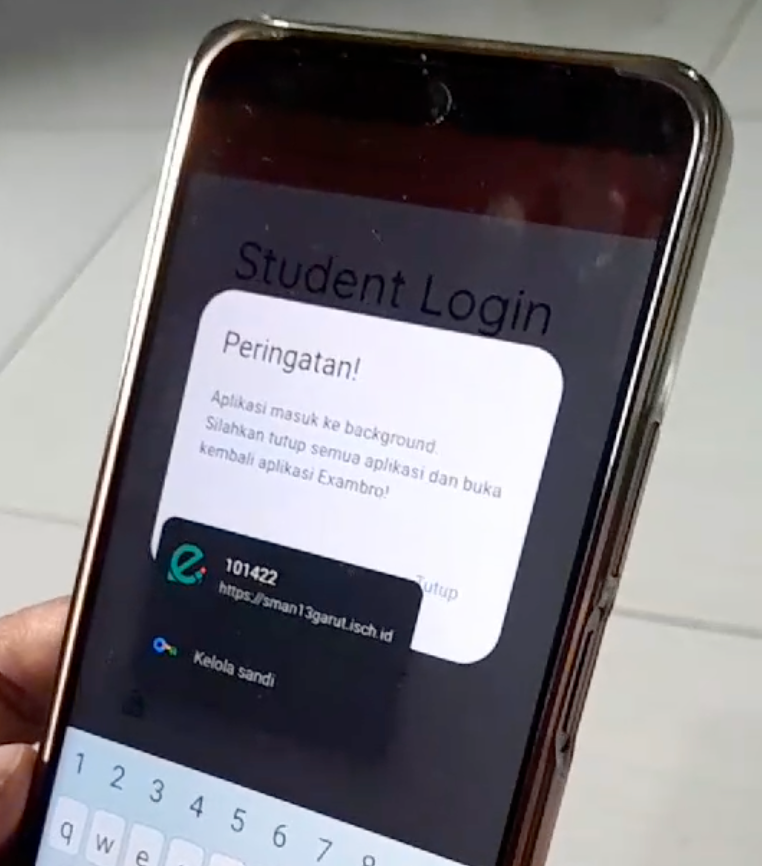
Jika aplikasi android exam browser menutup saat siswa akan memasukkan password seperti gambar berikut
Masalah tersebut disebabkan karena siswa menyimpan password login ujiannya di aplikasi password manager dari google (Google Password Manager) yang secara otomatis juga akan muncul di android exam browser karena menggunakan engine yang sama.
Solusi
Hapus password siswa yang tersimpan di Google Password Manager dari perangkat atau HP siswa dan kemudian buka kembali aplikasi android exam browsernya.
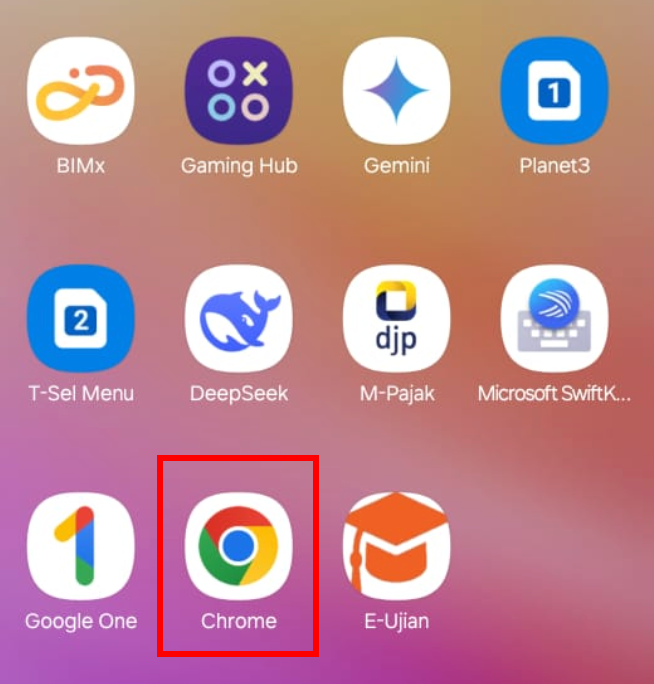
Untuk menghapusnya, silakan buka aplikasi Google Chrome di HP siswa yang bermasalah
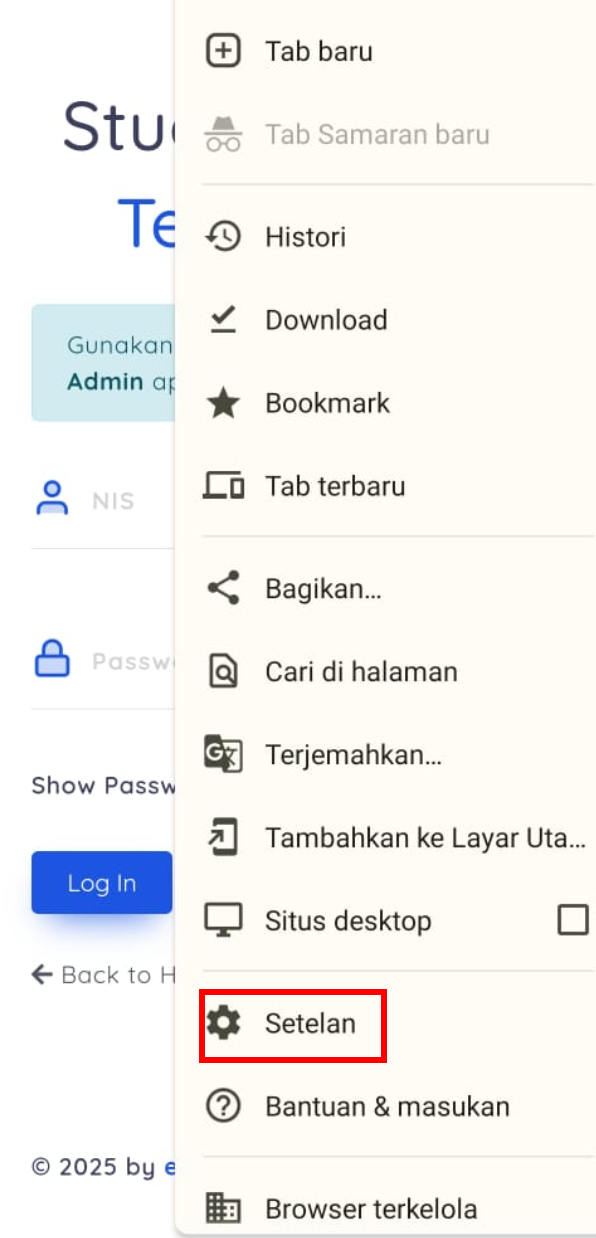
Selanjutnya, klik Setelan
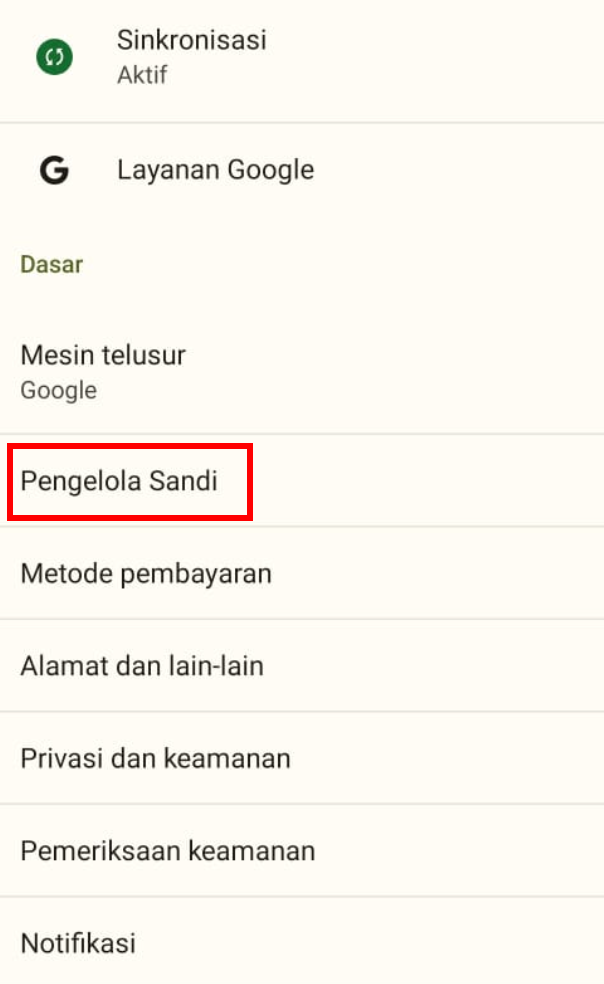
Selanjutnya, pilih Pengelola Sandi atau Password Manager
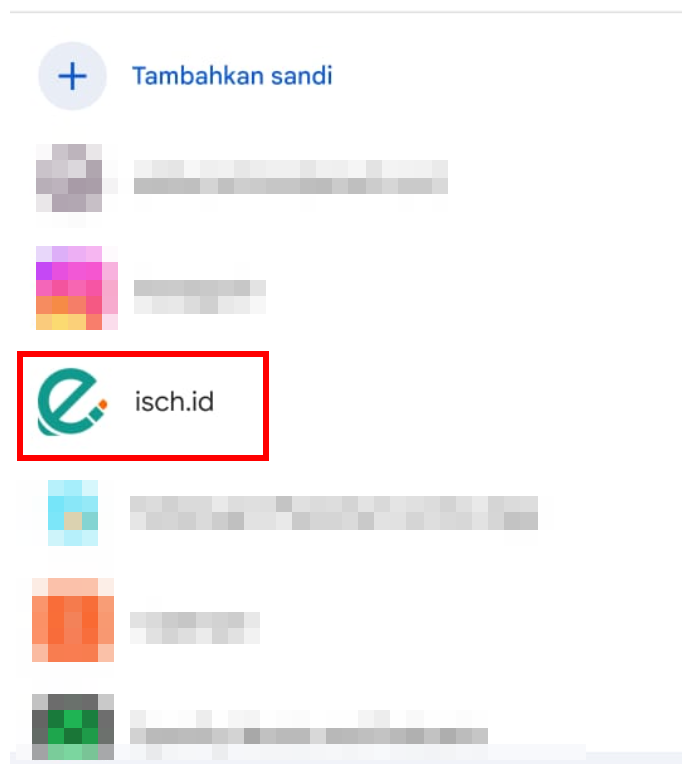
Anda akan melihat daftar aplikasi yang disimpan passwordnya. Pilih aplikasi e-ujian dari daftar tersebut untuk kemudian dihapus dari google password manager
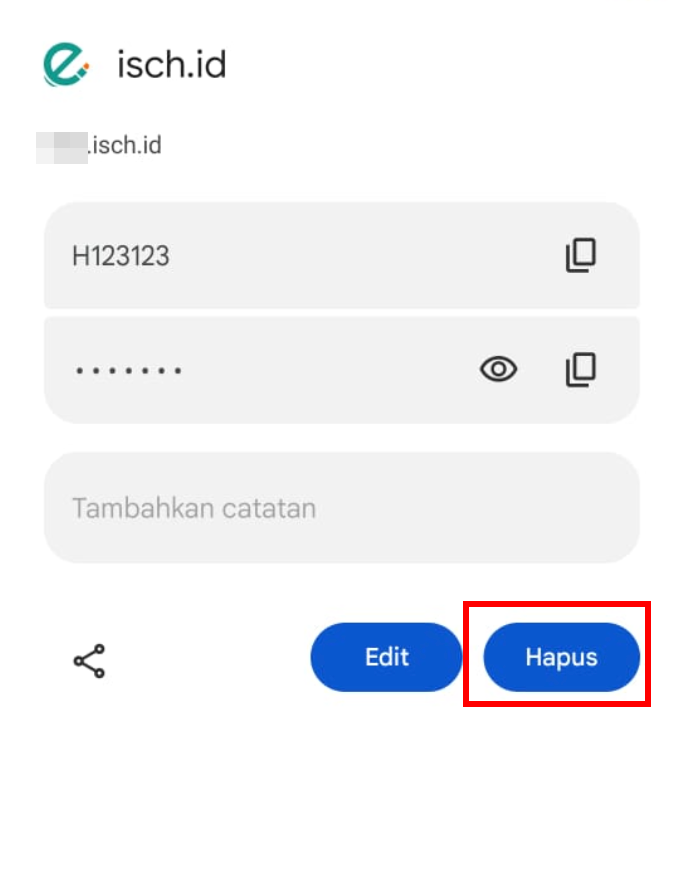
Selanjutnya, pilih Hapus seperti pada gambar berikut
Selesai. Buka kembali Android Exambro untuk login dan melanjutkan ujian.
Android Exambro Error “Aplikasi masuk ke Background”
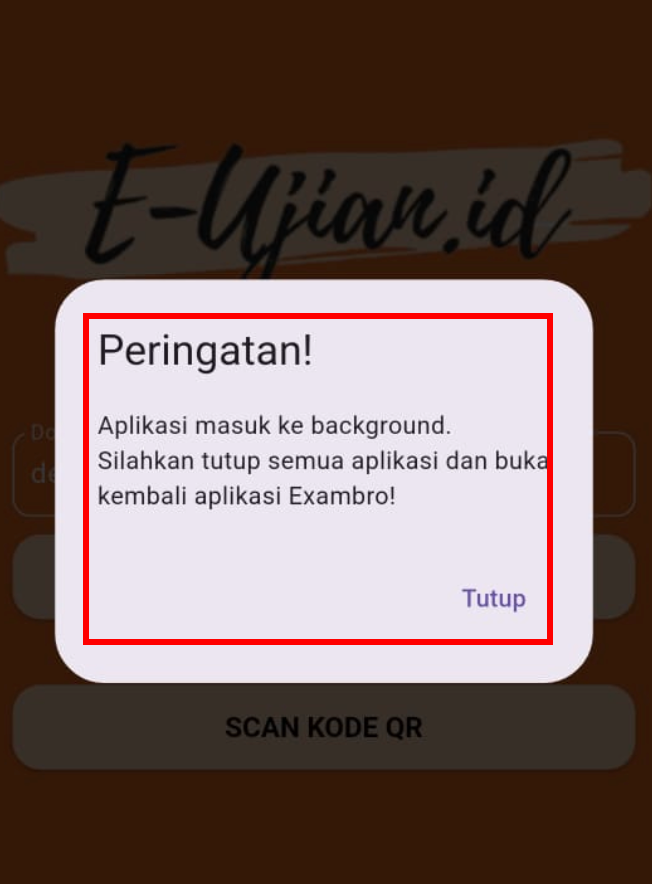
Jika aplikasi exambro error “Aplikasi masuk ke Background” seperti pada gambar dibawah ini, maka artinya siswa tidak fokus ke aplikasi. Misal mengklik menu di luar aplikasi exambro seperti floating app, tombol home, menu dll. Solusi: Selama menggunakan exambro, siswa hanya diizinkan untuk fokus ke aplikasi exambro, tidak diizinkan melakukan tindakan lain seperti membuka menu lain di luar aplikasi exambro. Untuk itu, pastikan HANYA fokus pada menu yang ada di dalam exambro.
Exambro Keluar Saat HP/Smartphone Idle
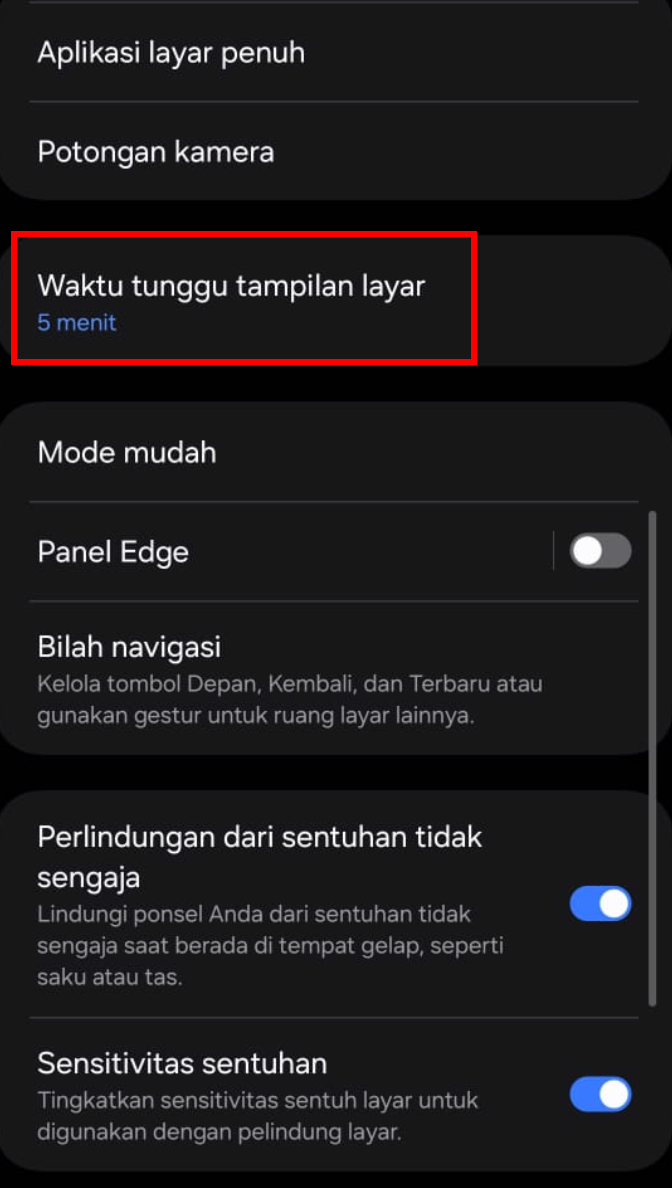
Android exambro akan secara otomatis keluar jika HP/Smartphone dalam kondisi idle atau masuk screen saver. Hal ini dilakukan untuk memastikan siswa tetap fokus ke aplikasi.
Solusi: Jika idle HP terlalu cepat, maka bisa diubah agar waktu default idle untuk masuk screen saver lebih lama. Menu pengubahan ini sedikit berbeda disetiap perangkat, namun umumnya berada di menu pengaturan seperti gambar berikut
Apakah Siswa Bisa Keluar dan Login Lagi untuk Melanjutkan Ujian?
Benar. Siswa bisa keluar dan login lagi untuk melanjutkan ujiannya namun jika siswa terus melakukan hal ini maka siswa akan kehabisan waktu karena timer siswa tidak akan berhenti selama siswa keluar ujian.
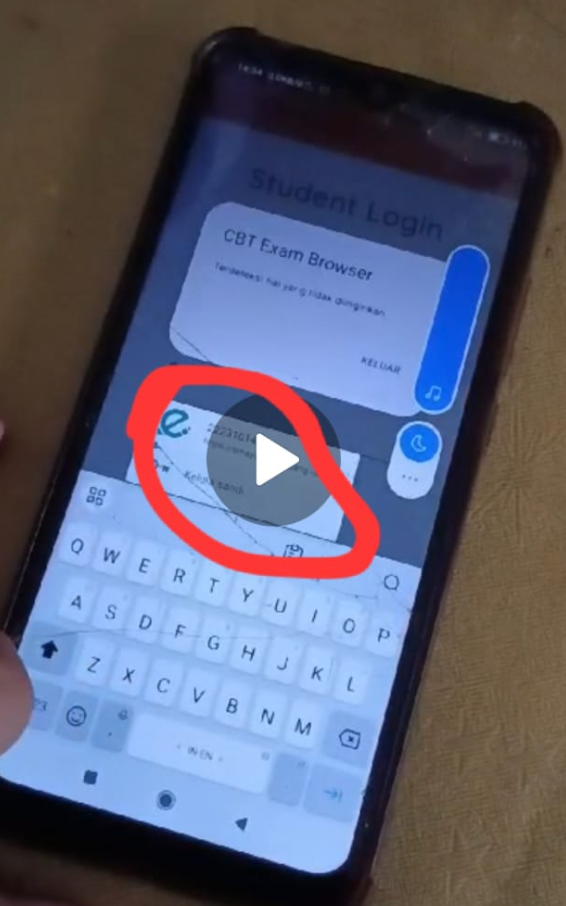
Aplikasi selalu Meminta Keluar saat akan input NIS dan Password
Jika aplikasi android exambro selalu memaksa meminta keluar seperti berikut saat siswa akan memasukkan nis dan password
Maka ada beberapa kemungkinan:
– Siswa menggunakan versi exambro yang lama: pastikan untuk menggunakan versi terbaru android exambro.
– Keyboard tidak standard: perangkat menggunakan Keyboard yang tidak standard seperti ada popup saat digunakan dll. Untuk itu, pastikan untuk menggunakan keyboard yang standard dan tidak ada popup2 lain saat digunakan.
E-ujian.id terus berkomitmen membantu sekolah-sekolah di Indonesia melaksanakan proses pembelajaran secara online dengan merilis fitur-fitur terbaru yang semakin memudahkan para guru / sekolah.
Feedback dari para pengguna e-ujian.id baik guru, admin sekolah hingga para siswa adalah referensi utama pengembangan dari e-ujian.id. Untuk itu, mohon untuk tidak segan memberikan feedback atau request fitur melalui WA tim kami (085156167857) dan kami akan membalas serta mencoba mewujudkannya secepat dan sebaik mungkin!
Salah satu fitur yang paling banyak diminta oleh para guru adalah fitur mencegah multiple login pada akun siswa sehingga tim e-ujian.id merilis fitur Hanya Izinkan Login Satu Device untuk Siswa.
Mengizinkan multiple login sebenarnya merupakan fitur yang baik karena akan memudahkan siswa mengelola akunnya dari mana saja tanpa perlu keluar / logout dari aplikasi.
Sayangnya, kebebasan login ini malah sering digunakan sebagai celah bagi siswa untuk berbuat curang selama ujian dengan cara memberikan akses login ke rekannya atau orang lain atau dengan cara yang lain.
Kami mendapatkan masukkan / feedback dari para admin sekolah dan guru terkait masalah kecurangan tersebut dan setelah melakukan beberapa diskusi dengan para guru, akhirnya kami sepakat untuk membuat rule baru yaitu hanya izinkan login satu device untuk siswa.
Dengan fitur baru ini, harapannya akan semakin membantu para sekolah / guru dan mencegah terjadinya kecurangan siswa saat ujian dilakukan.
Tambahan
E-ujian juga sudah menambahkan fitur baru yang mencegah siswa melakukan copy dan paste soal saat melakukan ujian online sehingga akan mencegah siswa melakukan kecurangan.
Kegiatan belajar mengajar secara online memang selalu menjadi tantangan para guru untuk dilakukan dan salah satu cara yang efektif adalah dengan cara memberikan video kepada siswa dan kemudian melakukan evaluasi apakah siswa memahami materi video yang kita berikan atau tidak.
Ya, salah satu fitur terbaru dari E-ujian.id adalah fitur video interaktif yang memungkinkan guru mengevaluasi atau memberikan pertanyaan di video Youtube yang sedang diputar (ditengah-tengah).
Mengapa Perlu Mengevaluasi Pemahaman Siswa
Memberikan materi video saja tentu tidak cukup untuk memastikan siswa memahami materi yang kita berikan karena bisa saja siswa hanya melihat materi video sebagian dan skip ke poin-poin tertentu sehingga tidak paham sepenuhnya.
Dengan fitur video youtube interaktif e-ujian.id, guru dapat memberikan pertanyaan di dalam video sehingga siswa hanya akan dapat menjawab pertanyaan jika melihat materi video secara keseluruhan. Pertanyaan di dalam materi video bisa diberikan di menit / detik tertentu sesuai kebutuhan.
Selain itu, hasil jawaban siswa bisa langsung dilihat oleh guru untuk memastikan apakah siswa sudah memahami materi dengan baik atau tidak dan kemudian memberikan nilai sebagai bahan evaluasi.
Cara Menambahkan Pertanyaan di Video Youtube
Video penjelasan berikut dapat membantu guru memberikan evaluasi atau pertanyaan di dalam materi video Youtube:
Cara Menambahkan Pertanyaan di Video Youtube
Silakan lanjutkan membaca jika bapak / ibu lebih menyukai panduan berupa teks.
Berikut adalah langkah-langkah memberikan pertanyaan di video materi e-ujian.id:
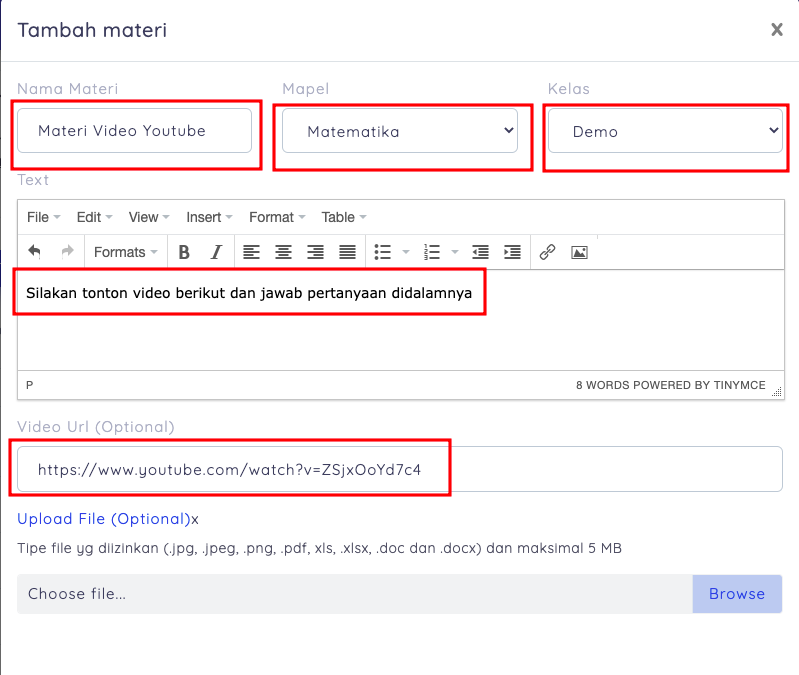
Login di aplikasi e-ujian.id sebagai guru dan kemudian pilih menu Elearning >> Materi >> Tambah Materi
Selanjutnya, silakan isi data materi termasuk link video Youtube materi dan klik Save jika sudah selesai.
Selanjutnya, kembali ke menu Materi dan kemudian pilih menu Video Interaktif pada materi yang telah kita buat sebelumnya
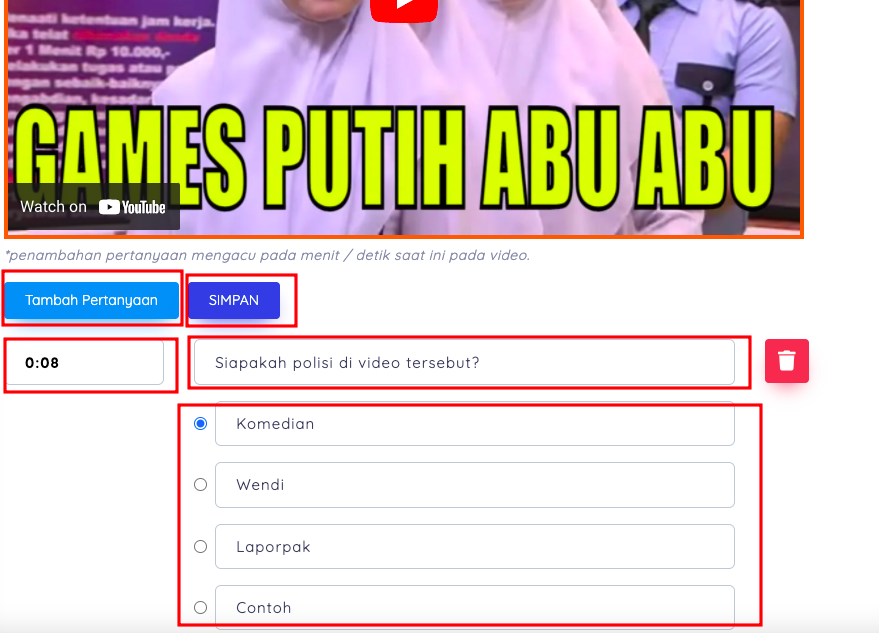
Selanjutnya, silakan masukkan pertanyaan dengan pilih menu Tambah Pertanyaan, masukkan detik pertanyaan (pertanyaan akan muncul di detik ini) dan masukkan pertanyaan serta jawabannya seperti gambar berikut:
Klik Simpan jika sudah selesai dan pertanyaan akan muncul sesuai menit yang kita tentukan seperti berikut
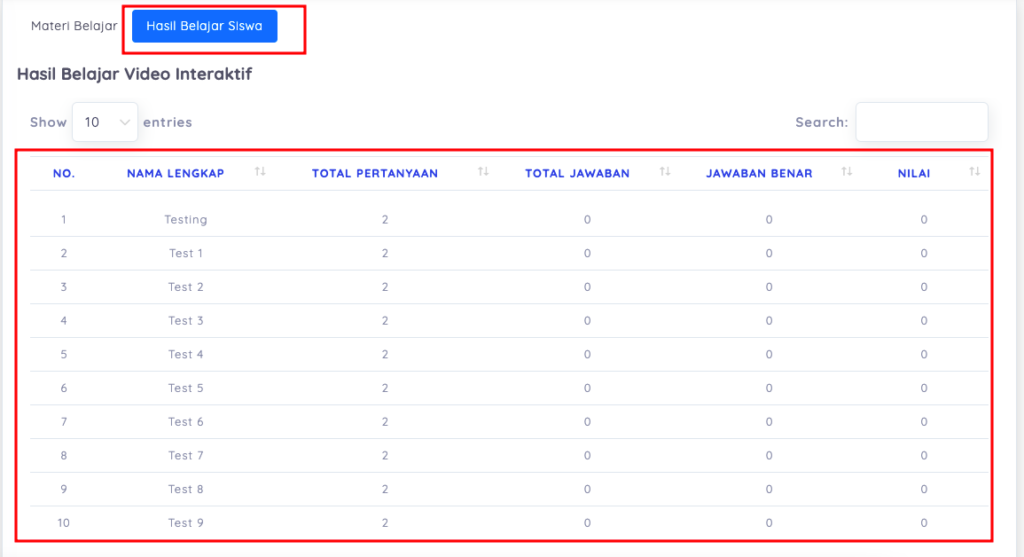
Siswa hanya akan dapat melanjutkan video jika sudah menjawab pertanyaan yang diberikan. Selanjutnya, semua jawaban siswa tersebut dapat dilihat pada menu Materi >> Video Interaktif >> Hasil Belajar Siswa
Selesai! Harapannya fitur ini akan dapat membantu guru melakukan kegiatan belajar mengajar dengan baik serta memastikan siswa paham dengan materi yang kita berikan.